
راهنمای ابزار Google: حساب، نامه، فایل و اشتراک داده
حساب گوگل کلید نامه، فایل، عکس و پشتیبان گوشی است. آن را با رمز یکتا و تأیید دونوبتی قوی محافظت کنید، دستگاهها و برنامههای متصل را مرور کنید و اشتراک عمومی فایلهای Drive را بررسی کنید.
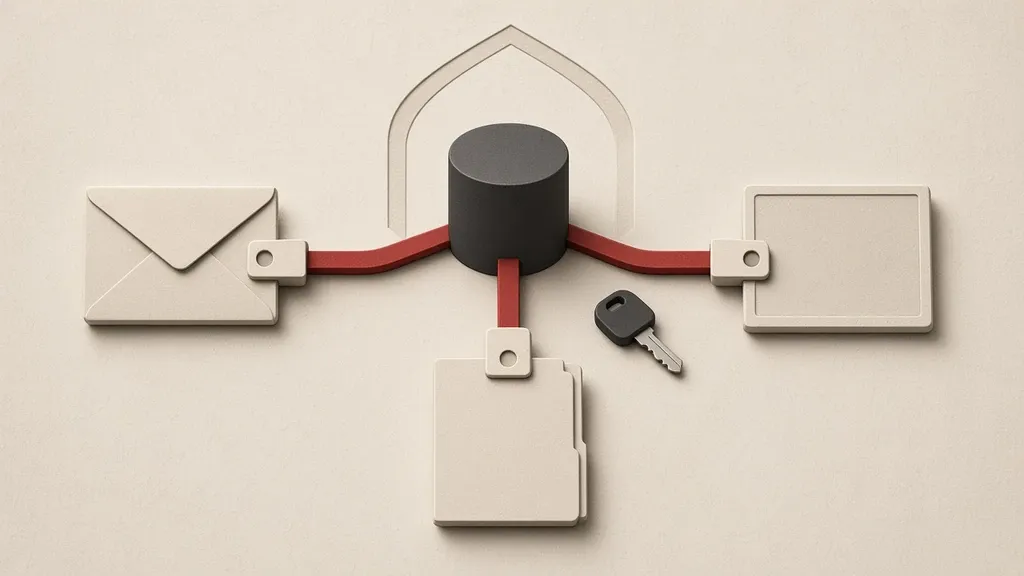
حساب گوگل کلید نامه، فایل، عکس و غالباً پشتیبان گوشی است. آن را با رمز یکتا و تأیید دونوبتی قوی محافظت کنید، دستگاهها و برنامههای متصل را مرور کنید و فایلهای Drive را که با «هر کس دارای پیوند» به اشتراک گذاشته شدهاند بررسی کنید. کسی که این حساب را در اختیار بگیرد معمولاً به چند خدمت یکجا میرسد، نه فقط به یک صندوق نامه.
اگر نشانهای از ورود ناخواسته دیدید، مسیر بازیابی حساب بهخطر افتاده را دنبال کنید. پشتیبان گوشی و اینکه همگامسازی چه فرقی با نسخهای قابل بازیابی دارد در پشتیبانهایی که میتوان بازیابی کرد آمده است.
حساب گوگل را از myaccount شروع کنید
بیشتر تنظیمهای ورود و بازیابی در myaccount.google.com جمع شدهاند. از خودِ همان نشانی رسمی شروع کنید، نه از پیوندی که در نامه یا پیام رسیده و شبیه صفحهٔ ورود است.
- وارد myaccount.google.com شوید.
- بخش امنیت یا Security را باز کنید.
- در نحوهٔ ورود به گوگل، رمز را عوض کنید و رمزی یکتا بگذارید که با رمز خودِ صندوق بازیابی یکی نباشد.
- رمز را در مدیر رمز یا روی کاغذ جدا نگه دارید، نه در پیشنویس نامهٔ همین حساب.
- اگر هم حساب شخصی دارید و هم حساب کاری Workspace، تنظیم هر کدام را جدا انجام دهید؛ سیاست مدیر کاری ممکن است بعضی گزینهها را قفل کرده باشد.
تأیید دونوبتی را قوی کنید
- در امنیت، نحوهٔ ورود به گوگل را باز کنید و تأیید دومرحلهای یا 2-Step Verification را شروع کنید.
- روش اصلی را برنامهٔ Authenticator یا کلید امنیتی / گذرکلید بگذارید، نه فقط پیامک. پیامک به شماره وابسته است و با تعویض سیمکارت قابل ربودن است.
- اعلان تأیید روی گوشی گوگل راحت است؛ آن را با روش دوم کامل کنید تا اگر همان گوشی از دست رفت قفل بیرون نمانید.
- کدهای پشتیبان را بسازید و بیرون از همین حساب ذخیره کنید.
- شماره یا ایمیل بازیابی را بخوانید و موردی را که دیگر کنترل نمیکنید حذف کنید.
- کد تأیید را برای کسی که خود را پشتیبانی گوگل معرفی میکند نفرستید. پشتیبانی رسمی داخل گپ از شما کد نمیخواهد.
گذرکلید را فقط روی دستگاه خودتان بسازید
گذرکلید یا passkey ثابت میکند خودِ دستگاه نزد شماست و معمولاً مرحلهٔ دوم جداگانه را برای همان ورود حذف میکند. این راحتی است اگر دستگاه مال شما باشد، و خطر است اگر گذرکلید را روی رایانهٔ مشترک یا دستگاه محل کار که فردا باید پس بدهید بسازید.
- در امنیت، گذرکلیدها و کلیدهای امنیتی را باز کنید.
- گذرکلید تازه را فقط روی گوشی یا رایانهای بسازید که خودتان کنترل میکنید.
- فهرست گذرکلیدهای موجود را بخوانید و دستگاه قدیمی یا ناشناس را حذف کنید.
- اگر از کلید سختافزاری استفاده میکنید، دومی را در جایی جدا نگه دارید تا یک گمشدن شما را بیرون نکند.
بررسی امنیت را تمام کنید
- به myaccount.google.com/security-checkup بروید یا از امنیت همان بررسی را باز کنید.
- فعالیت امنیتی اخیر، روشهای ورود، دستگاهها و ارتباط با برنامههای دیگر را یکییکی تمام کنید، نه فقط صفحه را ورق بزنید.
- اگر بررسی موردی مثل هدایت نامه یا برنامهٔ ناشناس را نشان داد، همانجا بازش کنید و تصمیم بگیرید.
- بعد از سفر، استفاده از رایانهٔ دیگران یا تعویض گوشی، بررسی را تکرار کنید.
دستگاههایی که به حساب دسترسی دارند
- در امنیت، دستگاههای شما یا Your devices را باز کنید؛ میتوانید از مسیر رسمی دستگاهها در حساب گوگل هم وارد شوید.
- هر دستگاه را از نظر نوع، زمان آخرین فعالیت و اگر هست مکان بخوانید.
- مورد ناشناس را خارج کنید. اگر تردید جدی است، از دستگاههای دیگر هم خارج شوید و بعد روی دستگاه خودتان دوباره وارد شوید.
- اعلان «آیا شما بودید؟» را جدی بگیرید. اگر شما نبودید، نه را بزنید و رمز و روشهای ورود را همان روز مرور کنید.
- روی رایانهٔ مشترک وارد کروم با این حساب نشوید؛ همگامسازی کروم سابقه، رمز ذخیرهشده و برگهها را به همان نشست میآورد.
برنامهها و ورود با گوگل
- در امنیت، ارتباط با برنامهها و خدمات شخص ثالث یا Your connections to third-party apps and services را باز کنید.
- هر اتصال را ببینید: به نامه دسترسی دارد، به Drive، به مخاطبین یا فقط به نشانی ایمیل؟
- اتصالی را که نمیشناسید یا دیگر به آن نیاز ندارید حذف کنید.
- ورود با گوگل به سایت خبری یا ابزار کماعتماد، در عمل راهی به بخشی از حساب میدهد؛ اگر فقط یکبار لازم بود بعداً همان را قطع کنید.
- اگر هنوز رمز برنامه یا App passwords برای کارخواههای قدیمی میبینید، مورد استفادهنشده را حذف کنید. برای کارخواه تازه از ورود رسمی OAuth استفاده کنید نه از رمزی که تمام صندوق را باز میکند.
نامه: هدایت، فیلتر و دسترسی دیگران
جزئیات امنتر کردن صندوق در راهنمای ایمیل همین مجموعه آمده است. اینجا فقط آن تنظیمهایی را میگوییم که حساب گوگل را به خطر میاندازند یا بعد از نفوذ پنهان میمانند.
- در تنظیمات جیمیل، همهٔ تنظیمات را باز کنید و به هدایت و POP/IMAP بروید.
- هدایت به آدرسی که نمیشناسید را حذف کنید. این یکی از نشانههای رایج حساب تسخیرشده است.
- فیلترها و آدرسهای مسدود را بخوانید؛ فیلتر پنهان میتواند نامهٔ تازه را پاک یا به جای دیگری بفرستد.
- در حسابها و وارد کردن ببینید آیا به کسی اجازهٔ دسترسی یا ارسال بهنام شما داده شده است.
- IMAP را اگر به آن نیاز ندارید بازبینی کنید.
- حالت محرمانه یا Confidential mode نامه را سرتاسری رمزگذاری نمیکند؛ گوگل همچنان به محتوای آن دسترسی فنی دارد و فقط انقضا یا گذرواژهٔ اضافی برای گیرنده میگذارد.
فایلهای Drive را که پیوند عمومی دارند پیدا کنید
اشتراک «هر کس دارای پیوند» یا Anyone with the link یعنی هر کسی که آن نشانی را داشته باشد میتواند—بسته به نقش—ببیند، نظر بدهد یا ویرایش کند. پیوند در نامه، گپ یا صفحهٔ عمومی بهسرعت پخش میشود. ویرایشگر معمولاً میتواند دوباره به اشتراک بگذارد یا افراد تازه اضافه کند.
- drive.google.com را باز کنید.
- در نوار جستوجو فیلتر افراد یا People را باز کنید و Anyone with the link را انتخاب کنید. همین را برای فایلهایی که در اینترنت عمومیترند هم در صورت وجود فیلتر بررسی کنید.
- هر پرونده یا پوشهٔ حساس را باز کنید، Share را بزنید و دسترسی کلی را روی Restricted بگذارید.
- افرادی را که دیگر نباید ببینند حذف کنید و نقش ویرایشگر را به بیننده برگردانید اگر ویرایش لازم نیست.
- از @نام بردن در نظر سند بپرهیزید مگر بخواهید آن فرد به پرونده دسترسی بگیرد؛ نام بردن غالباً دعوت به اشتراک است.
- انتشار در وب یا Publish to the web را جدا از اشتراک معمولی ببینید و اگر لازم نیست خاموش کنید.
- جلوگیری از دانلود برای بیننده کار راحتی است، اما مانع اسکرینشات یا رونویسی نمیشود.
- اگر در Workspace از درایو مشترک استفاده میکنید، عضویت همان درایو را هم مرور کنید؛ دسترسی آنجا با یک فایل فرق دارد.
عکس، آلبوم مشترک و پوشهٔ قفلشده
- در Google Photos آلبومها و پیوندهای اشتراک را باز کنید و موردی را که دیگر نباید عمومی باشد ببندید.
- اشتراک شریک یا Partner sharing را فقط برای کسی بگذارید که باید همان کتابخانه را ببیند.
- پوشهٔ قفلشده یا Locked Folder روی دستگاه میماند و مثل بقیهٔ آلبومها همگام نمیشود؛ آن را با پشتیبان ابری عوضی نگیرید و اگر گوشی از دست برود ممکن است همان پروندهها هم بروند.
- اگر پشتیبان Photos روشن است، عکس تازه به حساب میرود. این برای بازیابی مفید است و برای دستگاه ضبطشده خطر است؛ چارچوبش در راهنمای پشتیبان آمده است.
- موقعیت روی عکس و گروهبندی چهره را اگر برایتان حساس است در تنظیمات Photos محدود کنید.
پشتیبان اندروید به همین حساب گره خورده است
- در گوشی اندروید به تنظیمات گوگل و سپس پشتیبان بروید و ببینید چه چیزی ذخیره میشود: تنظیم دستگاه، بعضی دادههای برنامه، پیامک یا سابقهٔ تماس.
- اگر این گوشی را نباید به این هویت وصل کرد، پشتیبان را روی حساب دیگری نگذارید و از همگام ناخواسته جلوگیری کنید.
- پشتیبان ابری بهتنهایی بهمعنای گاوصندوق جدا از گوگل نیست. جزئیات نسخهای که واقعاً میتوان بازیابی کرد در پشتیبانهایی که میتوان بازیابی کرد است.
همگام کروم و مدیر رمز گوگل
- در تنظیمات کروم بخش شما و گوگل را باز کنید و ببینید همگامسازی چه چیزی را میبرد: رمز، تاریخچه، نشانک، کارت.
- اگر گزینهٔ عبارت رمزگذاری جدا برای دادهٔ همگام هست و میخواهید گوگل خودش آن نسخه را نخواند، آن را آگاهانه بگذارید و عبارت را بیرون ذخیره کنید. از یاد بردنش یعنی همان دادهٔ همگام روی دستگاه تازه برنمیگردد.
- در passwords.google.com رمزهای ذخیرهشده را ببینید و موردی را که دیگر نباید در ابر باشد حذف کنید.
- رمزگذاری روی دستگاه برای مدیر رمز را اگر در نسخهتان هست بفهمید و با رمز خودِ حساب گوگل عوضی نگیرید.
- روی رایانهٔ مشترک همگام را روشن نکنید و بعد از کار از کروم خارج شوید.
تاریخچهٔ فعالیت و موقعیت
- در حساب گوگل به داده و حریم خصوصی بروید و تنظیم تاریخچهها را باز کنید: فعالیت وب و برنامه، تاریخچهٔ یوتیوب، و اگر هست Timeline یا سابقهٔ موقعیت.
- حذف خودکار سه، هجده یا سیوششماهه را اگر میخواهید سابقه کمتر بماند روشن کنید.
- myactivity.google.com را یکبار باز کنید تا ببینید واقعاً چه چیزی ذخیره شده است.
- خاموش کردن تاریخچه، نسخههای دیگری را که در نامه یا Drive ماندهاند پاک نمیکند.
تقویم و نام بردن از دیگران
- در تنظیمات تقویم ببینید تقویم را با چه کسی و با چه جزئیاتی به اشتراک گذاشتهاید: فقط آزاد یا مشغول، یا تمام جزئیات رویداد.
- رویداد را عمومی نکنید مگر لازم باشد. عنوان و محل رویداد خودش اطلاعات است.
- دعوتکردن فرد به رویداد معمولاً برای او جزئیات را نمایان میکند؛ فهرست مهمان را مثل فهرست اشتراک فایل ببینید.
مدیر حساب غیرفعال و خروجی داده
- در داده و حریم خصوصی، اگر میخواهید بعد از مدتی بیفعالیتی کسی به داده برسد، Inactive Account Manager را آگاهانه تنظیم کنید و کسی را انتخاب کنید که باید آن دسترسی را داشته باشد.
- برای بایگانی محلی، Download your data یا takeout.google.com را باز کنید و فقط بخشهای لازم را بگیرید، نه همهٔ حساب را بیبررسی.
- پروندهٔ خروجی دیگر پشت قفل حساب نیست؛ آن را مثل سند حساس نگه دارید، روی رایانهٔ مشترک نگذارید و نسخهٔ موقت را بعد از انتقال پاک کنید.
برنامهٔ حفاظت پیشرفته
گوگل برای کسانی که خطر هدفگیری بالاتری دارند برنامهٔ حفاظت پیشرفته یا Advanced Protection Program را پیشنهاد میکند. ورود معمولاً به گذرکلید یا کلید امنیتی وابسته میشود و دسترسی برنامههای متفرقه به دادهٔ حساس محدودتر است. بازیابی حساب هم سختتر میشود؛ این هزینهٔ عمدی است.
- از بخش امنیت حساب، برنامه را بخوانید و فقط اگر برای وضعیتتان مناسب است ثبتنام کنید.
- قبلش روش ورود دوم و کدهای پشتیبان را آماده کنید.
- بعد از ورود به برنامه، اتصالهای شخص ثالث را دوباره مرور کنید چون بعضی قطع میشوند.
پرداخت، یافتن دستگاه و حسابهای وابسته
- روشهای پرداخت و Wallet را در حساب مرور کنید و کارت یا حسابی را که نباید بماند حذف کنید.
- یافتن دستگاه نشان میدهد کدام گوشیها به این حساب وصلاند و تقریباً کجا هستند. دستگاه قدیمی را از حساب خارج کنید.
- کانال یوتیوب، تبلیغات و بعضی ابزارهای کسبوکار به همین ورود وابستهاند. نقش مدیر را در همان خدمت جدا محدود کنید.
- گروه خانواده را اگر روشن است ببینید؛ عضو خانواده ممکن است به خرید یا بعضی دادهها دید داشته باشد.
اگر گمان میکنید حساب به خطر افتاده
- از دستگاهی که هنوز مال خودتان است وارد myaccount.google.com شوید.
- رمز را عوض کنید، دستگاههای ناشناس را خارج کنید و اتصال برنامهها را قطع کنید.
- هدایت نامه و فیلترها را همان دور بررسی کنید.
- ایمیل و شمارهٔ بازیابی تازهاضافهشده را جدی بگیرید و بردارید.
- ادامه و نشانهها در بازیابی حساب بهخطر افتاده آمده است.
اشتباههای رایج
- یکی بودن رمز گوگل و رمز صندوق بازیابی.
- تأیید دونوبتی فقط با پیامک.
- ساختن گذرکلید روی رایانهٔ کافینت یا همکار.
- رها کردن پروندهٔ Drive روی Anyone with the link با نقش ویرایشگر.
- فرض اینکه حالت محرمانهٔ جیمیل سرتاسری است.
- نادیده گرفتن هدایت نامه بعد از یک ورود ناشناس.
- ورود به کروم روی دستگاه مشترک.
- دادن دسترسی تقویم با تمام جزئیات به دایرهای بزرگ.
وقتی گوشی تأیید از دست میرود
- قبل از تعویض گوشی، روش دومی مثل کلید امنیتی، گذرکلید روی دستگاه دیگر یا کدهای پشتیبان را آماده کنید.
- Authenticator را بدون ورود دوباره به حساب نمیتوان مثل یک فایل معمولی کپی کرد؛ برنامهٔ معتبر گاهی انتقال رسمی دارد، اما به آن اکتفا نکنید.
- بعد از ورود روی گوشی تازه، دستگاه قدیمی را از فهرست دستگاهها و از فهرست گذرکلیدها حذف کنید.
- شمارهٔ بازیابی را اگر سیمکارت عوض شده همان روز بهروز کنید تا شمارهٔ بازیافتی راه ورود شخص دیگری نشود.
سند، نظر و انقضای اشتراک
- در Docs و Sheets همان Share فایل Drive را دارد؛ یک پیوند ویرایشگر در رشتهنامه کافی است تا سند عوض شود.
- نظر عمومی در سندی که پیوند دارد برای هر کسی که پیوند را دارد خواناست.
- در حساب کاری، اگر انقضای دسترسی هست برای مهمان موقت تاریخ بگذارید تا بعد از پروژه خودش نماند.
- مالکیت پرونده را وقتی از سازمانی میروید به حسابی که باید بماند منتقل کنید؛ در غیر این صورت فایل ممکن است با حساب شما بسته شود یا نزد سازمانی بماند که دیگر نباید ببیندش.
- فرم گوگل که پاسخها را در صفحهگسترده میریزد همان صفحه را هم به اشتراک میگذارد؛ دسترسی فرم و جدول را جدا ببینید.
سایت منتشرشده و گروه
- اگر با Google Sites صفحهای منتشر کردهاید، همان را در فهرست سایتها باز کنید و ببینید عمومی است یا محدود.
- انتشار سند در وب نسخهای میسازد که با برداشتن فقط اشتراک Drive لزوماً همان لحظه از اینترنت جمع نمیشود؛ همان مسیر Publish را ببندید.
- عضویت در Google Groups عمومی و پست آنجا را انتشار بدانید.
- تقویم عمومی یا سایت جاسازیشده تقویم را هم در همین دور بررسی کنید.
حساب کاری و خروج از سازمان
- حساب Workspace مال سازمان است. مدیر میتواند نامه و Drive را ببیند، نشست را ببندد یا حساب را به دیگری واگذار کند.
- فایل شخصی را روی حساب کاری نگه ندارید اگر فردا نباید آنجا بماند.
- قبل از قطع همکاری، فهرست اشتراکها و مالکیت پروندههای لازم برای ادامهٔ کار را به حساب سازمان منتقل کنید، نه به حساب شخصی خودتان مگر سیاست اجازه بدهد.
- روی گوشی، حساب کاری را جدا از حساب شخصی اضافه کنید و همگام هر کدام را بفهمید.
مخاطبین و همگام دفترچه
- مخاطبین حساب را در contacts.google.com باز کنید و ببینید چه چیزی از گوشی همگام شده است.
- اگر هویتها باید جدا بمانند، دفترچه تلفن کاری را روی حساب شخصی همگام نکنید و برعکس مخاطبین شخصی را به حساب سازمان نریزید.
- خروجی مخاطبین را مثل هر فهرست حساس نگه دارید و آن را در فضای همگام عمومی یا روی یک رایانهٔ مشترک و بدون رمز عبور نگذارید.
گوگل چه چیزی را پنهان نمیکند
تأیید دونوبتی جلوی غریبه را میگیرد، اما خودِ گوگل محتوای نامهٔ معمولی، فایل Drive و عکس پشتیبانشده را ذخیره میکند. حالت محرمانه، اشتراک Restricted و گذرکلید این واقعیت را عوض نمیکنند. اگر متن نباید نزد هیچ خدمتی بماند، آن را در این حساب ننویسید و کانال مناسبتری انتخاب کنید.
اعلان ورود را از داخل خود حساب باز کنید
- اگر نامهای از ورود تازه خبر داد، به پیوند داخل نامه اعتماد نکنید و خودِ myaccount.google.com را در مرورگر باز کنید.
- فعالیت امنیتی اخیر را همانجا بخوانید.
- اگر ورود آشنا نبود، رمز را عوض کنید، آن دستگاه را خارج کنید و روشهای ورود را مرور کنید.
- نامهای که میگوید حساب معلق شده و فرم تازهای برای «ورود و رفع تعلیق» میدهد را نادیده بگیرید و فقط از نشانی رسمی وارد شوید.
آخرین فعالیت صندوق و نشستهای نامه
- پایین صندوق جیمیل روی جزئیات یا آخرین فعالیت حساب بزنید و نشستهای باز و مکان تقریبی را ببینید.
- اگر نشستی آشنا نیست، از همانجا خارج شوید و بعد دستگاهها را در myaccount هم قطع کنید.
- این فهرست مکمل فهرست دستگاههای حساب است، نه جایگزین آن.
اشتراک موقعیت و تماس ویدیویی
- اشتراک زندهٔ موقعیت در نقشهها را فقط برای کسی روشن کنید که همان لحظه باید برسد و بعد خاموشش کنید.
- پیوند جلسهٔ Meet را در کانال عمومی نگذارید اگر جلسه باید محدود بماند؛ کنترل میزبان را روشن کنید و بعد از جلسه پیوند را بیاعتبار بدانید اگر تکرار میشود تازهاش کنید.
- ضبط جلسه روی Drive میماند و همان قوانین اشتراک فایل را دارد.
سفر و روش ورود دوم
- قبل از سفر، کدهای پشتیبان را جایی جدا از گوشی همراه داشته باشید.
- اگر ممکن است در مقصد به پیامک همان شماره نرسید، به پیامک بهعنوان تنها راه ورود تکیه نکنید.
- از رایانهٔ هتل با کروم وارد حسابی که همگام رمز دارد نشوید؛ در صورت اجبار از پنجرهٔ مهمان استفاده کنید، همگام را روشن نکنید و در پایان کاملاً خارج شوید.
آدرسهای ذخیرهشده و فضای مشترک خدمات
- آدرس خانه و محل کار ذخیرهشده در نقشهها و در روش ارسال خرید را اگر نباید روی این حساب بماند پاک یا محدود کنید.
- نامه، Drive و Photos معمولاً یک سهمیهٔ ذخیرهسازی دارند؛ پر شدن فضا بهمعنای حذف خودکار امن نیست و فایل حساس را از اشتراک بیرون نمیآورد.
- سطل زبالهٔ Drive و Photos را هم ببینید؛ فایل حذفشده تا زمان خالی شدن سطل برای کسی که دسترسی دارد قابل برگشت است.
- پوشهٔ مشترک را وقتی پروژه تمام شد از اشتراک خارج کنید، نه اینکه فقط از دید خودتان پنهانش کنید.
چند حساب روی یک مرورگر
کروم و حساب گوگل اجازه میدهند چند هویت را در یک پنجره جابهجا کنید. این کار راحت است، اما بارگذاری اشتباه پرونده در Drive حساب دیگر یا ارسال نامه از نشانی نادرست رایج است. برای کار حساس، نمایهٔ جدا در کروم بسازید یا از پنجرهای استفاده کنید که فقط همان حساب در آن وارد شده است. خارج شدن از یک تب بهمعنای خارج شدن از همگام آن نمایه نیست. بعد از کار روی دستگاه مشترک، از خودِ کروم خارج شوید و اگر لازم است دادهٔ همگامشدهٔ محلی را از تنظیمات کروم پاک کنید تا رمزها و برگهها روی آن دستگاه نمانند.
از همین امروز چه کار کنید
- رمز یکتا بگذارید و تأیید دونوبتی را با Authenticator یا کلید تمام کنید.
- کدهای پشتیبان و ایمیل بازیابی را پاکسازی کنید.
- بررسی امنیت را کامل بروید و دستگاه ناشناس را خارج کنید.
- اتصال برنامههای شخص ثالث را مرور کنید.
- در Drive فایلهای Anyone with the link را پیدا و محدود کنید.
- هدایت نامه و فیلترهای جیمیل را بخوانید.
- همگام کروم را روی دستگاه مشترک خاموش یا خارج شوید.
- تاریخچهٔ فعالیت را ببینید و حذف خودکار را اگر میخواهید روشن کنید.
- روش پرداخت قدیمی و دستگاه گمشده را از حساب بردارید.
- یک پروندهٔ حساس را از نظر نقش بیننده و ویرایشگر دوباره سهمبندی کنید، سطل زبالهٔ Drive را هم نگاه کنید و اگر گذرکلیدی روی دستگاهی که دیگر مال شما نیست مانده حذفش کنید.
راهنماهای مرتبط

ارتباطات امن
ایمیل امنتر: حفاظت حساب، بایگانی و رمزگذاری پیام
ایمیل اغلب کلید بازیابی بقیهٔ حسابهاست؛ اول خود حساب را با رمز یکتا، تأیید دومرحلهای و بررسی ارسال خودکار محافظت کنید. قفل HTTPS بهمعنای رمزگذاری سرتاسری متن نامه نیست.
ارتباطات امن
حساب مشکوک به تصرف: مهار، بازیابی و قطع دسترسی ماندگار
اگر حسابی مشکوک به تصرف است، از دستگاهی سالم رمز را عوض کنید، نشستها را ببندید و راههای بازیابی و ارسال خودکار را بررسی کنید. عوضکردن رمز بهتنهایی کافی نیست؛ عامل دوم و حساب…

حسابها و دسترسی
احراز هویت دومرحلهای: کدام روش، چطور، و نقشه بازیابی
احراز هویت دومرحلهای حساب را در برابر رمز لو رفته مقاومتر میکند، اما روشها یکسان نیستند. برای حسابهای مهم بهجای تکیه بر پیامک، از برنامهٔ کد یکبارمصرف یا کلید عبور استفاده…

حسابها و دسترسی
مدیر رمز عبور: انتخاب، پشتیبانگیری و بازیابی
مدیر رمز عبور برای هر حساب یک رمز متفاوت میسازد و آنها را در خزانهای رمزگذاریشده نگه میدارد. انتخاب بین فایل محلی و سرویس همگامشونده به دستگاهها و سطح اعتماد شما بستگی دارد…

فایلها و دادهها
پشتیبانگیری و بازیابی: نسخهای که واقعاً برمیگردد
پشتیبان خوب نسخهای است که بتوانید بدون دستگاه یا حساب ازدسترفته برش گردانید. همگامسازی بهتنهایی کافی نیست؛ از دادهٔ مهم چند نسخهٔ مستقل بسازید، دستکم یکی را جدا نگه دارید و…

ارتباطات امن
راهنمای ابزار YouTube: انتشار ویدیو، کانال و حریم خصوصی
امنیت یوتیوب از امنیت حساب گوگل جدا نیست. نقش مدیران کانال را محدود کنید و قبل از انتشار ببینید تصویر، صدا و مکان چه چیزی فاش میکنند. برای محتوای خیلی حساس این شبکه انتخاب مناسبی…