
احراز هویت دومرحلهای: کدام روش، چطور، و نقشه بازیابی
احراز هویت دومرحلهای حساب را در برابر رمز لو رفته مقاومتر میکند، اما روشها یکسان نیستند. برای حسابهای مهم بهجای تکیه بر پیامک، از برنامهٔ کد یکبارمصرف یا کلید عبور استفاده کنید و قبل از فعالسازی راه بازیابی را آزمایش کنید.
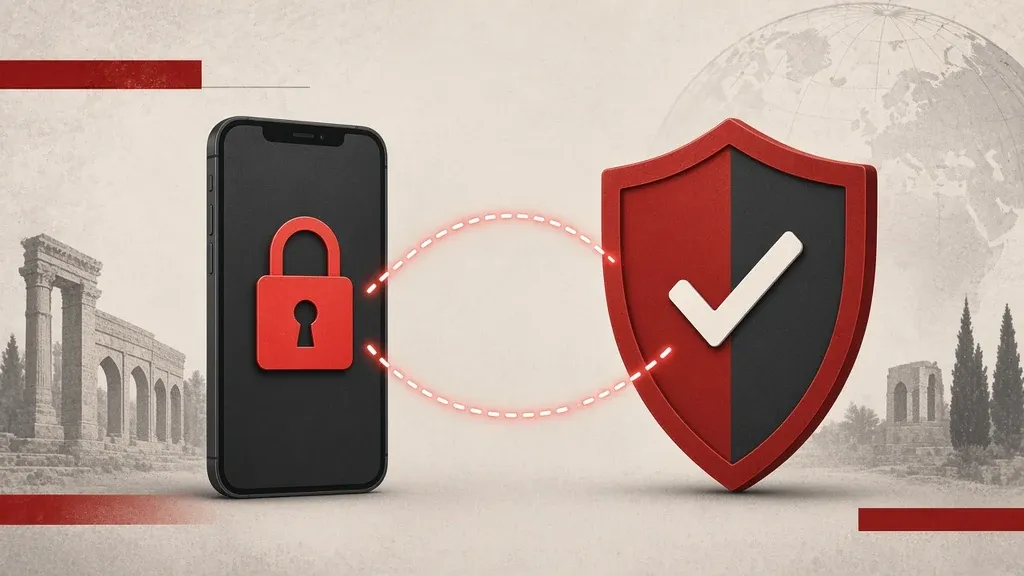
احراز هویت دومرحلهای یعنی بعد از رمز یا گذرکلید، یک عامل دوم هم لازم باشد تا ورود تمام شود. اگر رمز جایی لو برود، کسی که آن را دارد هنوز به گوشی، کلید یا برنامهٔ سازندهٔ کد شما نیاز دارد. این لایه حساب را ضدگلوله نمیکند، اما بسیاری از ورودهای opportunistic را همینجا متوقف میکند. عنوان این راهنما فقط «روشن کردن یک سوییچ» نیست: انتخاب روش و داشتن نقشهٔ بازیابی به اندازهٔ خودِ عامل دوم مهم است.
رمز یکتای خوب همچنان پایه است؛ جزئیات ساختنش در راهنمای رمز عبور قوی و جای نگهداریاش در راهنمای مدیر رمز عبور آمده. اگر فکر میکنید حسابی از قبل در اختیار کس دیگری است، اول مسیر مهار حساب تصرفشده را بروید و بعد عامل دوم را از نو تنظیم کنید.
عامل دوم دقیقاً چیست و چه چیزی نیست
عاملها معمولاً در سه خانواده جا میگیرند: چیزی که میدانید (رمز یا پین)، چیزی که دارید (گوشی، کلید سختافزاری، سیمکارت)، و چیزی که هستید (اثر انگشت یا چهره). تأیید دومرحلهای وقتی معنا دارد که عامل دوم از جنس رمز نباشد. پرسیدن همان رمز به شکل دیگر، یا فرستادن کد به ایمیلی که با همان رمز باز میشود، لایهٔ تازهای نمیسازد.
این روش جای قفل دستگاه را هم نمیگیرد. اگر گوشی بدون قفل روی میز باشد و برنامهٔ سازندهٔ کد روی همان گوشی باز شود، عامل «چیزی که دارید» و خودِ دستگاه یکی شدهاند. قفل صفحه و قفل برنامهٔ احراز هویت بخشی از همین نقشه است.
روشها را با هم مقایسه کنید
همهٔ گزینههایی که سایتها «تأیید دومرحلهای» مینامند یک اندازه قوی نیستند.
- پیامک یا تماس صوتی: راه انداختنش آسان است و از هیچچیز بهتر است. ضعفش این است که به شماره و شبکه وابسته است. جابهجایی سیم، پیامکهای هدایتشده و برخی حملههای اپراتور میتوانند کد را به جای دیگری ببرند. برای حسابهای خیلی حساس نباید تنها روش باشد.
- برنامهٔ یکباررمز (کد ششرقمی که هر سیثانیه عوض میشود): روی خود دستگاه ساخته میشود و بعد از راهاندازی معمولاً به آنتن نیاز ندارد. از پیامک محکمتر است. اگر فقط روی یک گوشی باشد و آن گوشی از دست برود، بدون نسخهٔ پشتیبان قفل میشوید.
- اعلان فشاری: یک پنجره روی گوشی میآید که ورود را تأیید یا رد میکند. راحت است، اما اگر کسی پشتسرهم اعلان بفرستد ممکن است از روی خستگی تأیید کنید. هر اعلانی را که خودتان شروع نکردهاید رد کنید.
- کلید امنیتی سختافزاری: یک قطعه که آن را لمس یا به دستگاه وصل میکنید. در برابر صفحههای جعلی بسیار مقاومتر است چون با خودِ سایت واقعی حرف میزند. هزینهاش بیشتر است و باید دستکم یک کلید یدکی یا روش پشتیبان داشته باشید.
- گذرکلید: بهجای تایپ رمز، با قفل دستگاه وارد میشوید. روی سرویسهایی که پشتیبانی میکنند لایهٔ ورود را قویتر میکند. بهتر است گذرکلید در همان مدیر رمزی ذخیره شود که بقیهٔ ورودها آنجاست تا با عوض شدن گوشی از حساب بیرون نمانید.
برای حسابهای اصلی — ایمیل بازیابی، فروشگاه برنامه، بانک، مدیر رمز — ترکیبی از برنامهٔ یکباررمز یا کلید امنیتی، بهعلاوهٔ کدهای پشتیبان ذخیرهشده، معمولاً بهتر از تکیهٔ تنها روی پیامک است.
نقشهٔ بازیابی را قبل از روشن کردن سوییچ بنویسید
بیشتر قفل شدنهای بعدی از اینجاست که عامل دوم روشن شده و هیچ راه یدکیای ثبت نشده است. پیش از فعالسازی از خودتان بپرسید: اگر امشب گوشی خراب شود یا دزدیده شود، فردا چطور وارد همین حساب میشوم؟
- دستکم دو روش ورود داشته باشید: مثلاً برنامهٔ یکباررمز روی گوشی اصلی و کلید امنیتی یا کدهای پشتیبان در جای دیگر.
- کدهای بازیابی را همان لحظه که سرویس نشان میدهد ذخیره کنید، نه «بعداً».
- آنها را در گالری، گفتوگوی ذخیره شده یا ایمیل به خودتان رها نکنید. یادداشت امن مدیر رمز یا کاغذ آفلاین مناسبتر است.
- اگر سرویس اجازه میدهد شماره یا ایمیل بازیابی اضافه کنید، چیزی بگذارید که واقعاً به آن دسترسی دارید، نه شمارهٔ قدیمی.
- یک بار با روش پشتیبان، نه با روش اصلی، ورود آزمایشی کنید تا روز حادثه تازه نفهمید کدها کار نمیکنند.
روشن کردن درستیسنجی دومرحلهای در حساب Google
- به تنظیمات > Google > مدیریت حساب Google بروید، یا از رایانه وارد بخش امنیت حساب شوید.
- زبانهٔ امنیت را باز کنید.
- روی درستیسنجی دومرحلهای بزنید. ممکن است همان را با نام تأیید دومرحلهای ببینید.
- رمز حساب را وارد کنید و مراحل را شروع کنید.
- یک روش اصلی انتخاب کنید. اگر میتوانید بهجای فقط پیامک، از برنامه یا کلید امنیتی یا گذرکلید استفاده کنید.
- کدها یا کلیدهای پشتیبان را ذخیره کنید.
- دستگاههای متصل را همانجا نگاه کنید و هر نشستی را که نمیشناسید ببندید.
بعد از روشن شدن، ورود از دستگاه تازه معمولاً کد یا تأیید میخواهد. دستگاههایی که خودتان هر روز استفاده میکنید ممکن است بهعنوان مورد اعتماد باقی بمانند؛ این فهرست را گاهی مرور کنید.
روشن کردن در حساب Apple
- روی آیفون به تنظیمات > [نام شما] > ورود و امنیت بروید. نام دقیق ممکن است رمز عبور و امنیت باشد.
- اگر احراز هویت دومرحلهای خاموش است، آن را روشن کنید و دستورهای روی صفحه را دنبال کنید.
- شمارهٔ قابل اعتماد را بررسی کنید و در صورت نیاز شمارهٔ دوم اضافه کنید.
- دستگاههای موجود در حساب را ببینید و هر دستگاهی را که دیگر مال شما نیست حذف کنید.
- اگر کلیدهای بازیابی یا مخاطب بازیابی در دسترس است و با سطح خطر شما جور درمیآید، همان جلسه تنظیمش کنید و عبارت یا کلید را جدا نگه دارید.
حساب اپل قفل دستگاه، پشتیبان و خرید را به هم وصل میکند. از دست دادن همزمان گوشی و دسترسی به روش دوم یعنی ممکن است به عکسها و دستگاههای دیگر هم نرسید. برای همین نقشهٔ بازیابی اینجا حیاتیتر از بسیاری از شبکههای اجتماعی است.
روشن کردن در حساب Microsoft
- از رایانه یا گوشی وارد امنیت حساب مایکروسافت شوید.
- بخش گزینههای امنیتی بیشتر یا تأیید دومرحلهای را باز کنید.
- آن را روشن کنید و یک برنامهٔ احراز هویت یا کلید را بهعنوان روش اصلی اضافه کنید.
- کدهای بازیابی را ذخیره کنید.
- اگر از ویندوز با همان حساب وارد میشوید، بعد از این تغییر یکبار ورود را روی همان دستگاه آزمایش کنید تا غافلگیر نشوید.
راهاندازی برنامهٔ سازندهٔ کد
برنامههای رسمی گوگل، مایکروسافت و ابزارهای مستقلی که کد یکبارمصرف میسازند کارشان شبیه است: یک راز را با اسکن کردن تصویر مربعی یا وارد کردن کلید متنی از سایت میگیرند و بعد هر سیثانیه یک کد تازه میسازند. برنامه را فقط از فروشگاه رسمی نصب کنید.
- در تنظیمات امنیتی همان سایت، افزودن برنامه یا برنامهٔ احراز هویت را بزنید.
- تصویر مربعی یا کلید را ببینید. اگر توانستید کلید متنی را هم در جای امن ذخیره کنید، برای بازیابی بعدی مفید است.
- برنامه را باز کنید، حساب تازه اضافه کنید و تصویر را اسکن کنید. اگر دوربین کار نمیکند، ورود دستی کلید را انتخاب کنید.
- کدی را که برنامه نشان میدهد در سایت وارد کنید تا پیوند تأیید شود.
- از این به بعد، هنگام ورود همان کد جاری را میزنید. کد قبلی یا بعدی معمولاً چند ثانیه بیشتر معتبر نیست؛ اگر رد شد، صبر کنید کد تازه بیاید.
اگر چند حساب مهم دارید، بهتر است برنامه پشت قفل دستگاه یا قفل جدا باشد و از آن روی گوشی بدون قفل نسخهٔ پشتیبان ابریِ قفلنشده نگیرید مگر اینکه رمزگذاریاش را بفهمید. بعضی برنامهها خروج رمزگذاریشده میدهند؛ همان برای عوض کردن گوشی مناسبتر از عکس گرفتن از صفحهٔ کدهاست.
کلید امنیتی را چطور اضافه کنید
- یک کلید سازگار با استاندارد رایج وب بخرید و اگر میتوانید کلید دوم را هم برای جا ماندن در خانه بگیرید.
- در تنظیمات امنیتی حساب، افزودن کلید امنیتی را انتخاب کنید.
- کلید را به گوشی یا رایانه وصل کنید، یا اگر مدل بیسیم است آن را نزدیک بیاورید و لمس کنید.
- دستور روی صفحه را تأیید کنید و برای کلید یک نام مشخص بگذارید، مثلاً «کلید کیف» و «کلید خانه».
- ورود با کلید را یکبار آزمایش کنید و روش پشتیبان را هم سالم نگه دارید.
کلید را به دستهکلید هرروزه بستن راحت است، اما اگر تنها کلید باشد و گم شود، بدون بازیابی در حساب میمانید. کلید خانه را در همان کشوی عبارت عبور اصلی نگذارید اگر نگران این هستید که هر دو با هم پیدا شوند؛ جدا کردنشان گاهی عاقلانهتر است.
اگر گوشی گم شود یا بشکند
- از دستگاه دیگری با کدهای پشتیبان یا کلید یدکی وارد حسابهای اصلی شوید.
- روش دوم مبتنی بر گوشی گمشده را بردارید یا غیرفعال کنید و روش تازه بگذارید.
- نشستها و دستگاههای متصل را ببندید.
- اگر شمارهٔ همان گوشی برای پیامک بازیابی ثبت بوده و سیم هنوز در دستگاه است، با اپراتور دربارهٔ مسدود کردن خط صحبت کنید.
- برنامهٔ احراز هویت را روی گوشی جدید از روی پشتیبان رمزگذاریشده یا با اسکن دوبارهٔ هر حساب راه بیندازید.
اگر هیچ روش پشتیبان ندارید و از همهٔ حسابها بیرون ماندهاید، باید مسیر بازیابی رسمی همان سرویس را بروید. این مسیر زمانبر است و گاهی به مدارک شناسایی نیاز دارد. برای همین ذخیره کردن کدها پیش از حادثه بخشی از خودِ راهاندازی است، نه یک کار اختیاری بعدی.
اعلانهای مشکوک و خستگی تأیید
اگر ناگهان چند اعلان «آیا این ورود شما بود؟» پشتسرهم رسید و خودتان تلاش برای ورود نکرده بودید، به احتمال زیاد کسی رمز را دارد و میخواهد شما از روی عجله تأیید کنید. هیچکدام را تأیید نکنید.
- همه را رد کنید.
- از دستگاهی که به آن اعتماد دارید رمز را عوض کنید.
- نشستهای باز را ببندید.
- اگر فقط اعلان فشاری داشتهاید، یک روش دوم مثل برنامه یا کلید هم اضافه کنید تا رد کردن اعلان بهمعنای بنبست نباشد.
پیامک، تعویض سیم و سفر
اگر هنوز از پیامک استفاده میکنید، دستکم این کارها را بکنید:
- پین سیمکارت را عوض کنید تا سیم بهسادگی در گوشی دیگری راه نیفتد.
- از اپراتور بپرسید برای تعویض سیم چه تأییدی لازم است و اگر هشدار تغییر دارند روشن کنید.
- در سفر، به وایفای عمومی برای دریافت کد حیاتی تکیه نکنید؛ برنامهٔ یکباررمز بدون آنتن هم کار میکند.
- اگر به کشوری میروید که ممکن است خط شما قطع شود، قبل از سفر روش غیرپیامکی را آزمایش کنید.
اشتباههای رایج
- روشن کردن عامل دوم و ذخیره نکردن کدهای پشتیبان.
- گذاشتن همهٔ روشها روی یک گوشی واحد بدون کلید یا کاغذ یدکی.
- تأیید اعلانی که خودتان نساختهاید.
- فرستادن کد برای کسی که در پیام ادعا میکند از پشتیبانی است. پشتیبانی واقعی معمولاً از شما نمیخواهد کد را برایش بخوانید.
- وابسته کردن بازیابی همهٔ حسابها به یک شماره یا یک ایمیل ضعیف.
حساب کاری و ورود سازمانی
اگر محل کار ورود یکپارچه یا تأیید اجباری با برنامهٔ مشخصی دارد، همان سیاست را برای حساب سازمانی رعایت کنید. رمز و کد حساب شخصی را داخل ابزار کاری نگذارید مگر اینکه سازمان صریحاً همان را برای استفادهٔ شخصی هم پشتیبانی کند. بیرون آمدن از شغل نباید به معنای از دست دادن ایمیل شخصی یا شبکههای شما باشد؛ پس بازیابی شخصی را به شمارهٔ داخلی اداره گره نزنید.
- ببینید حساب کاری از چه روشی برای عامل دوم استفاده میکند و همان را طبق دستور فناوری اطلاعات راه بیندازید.
- کدهای بازیابی سازمانی را طبق توصیهٔ همان محل نگه دارید.
- حسابهای شخصی را روی همان گوشی، اما با روش و برنامهٔ جدا اگر لازم است، تنظیم کنید تا با قطع دسترسی کاری از همه جا بیرون نمانید.
برنامههای پیامرسان و بانک که روش خودشان را دارند
واتساپ، سیگنال، تلگرام، بسیاری از بانکها و بعضی شبکههای اجتماعی هر کدام قفل جداگانهای روی خود برنامه دارند که با تأیید دومرحلهای حساب گوگل یکی نیست. این قفلها را هم باید جداگانه راه بیندازید و کد یا پین بازیابیشان را ذخیره کنید. اگر فقط حساب گوگل را محکم کنید و قفل ثبتنام واتساپ را خالی بگذارید، شمارهٔ شما همچنان ممکن است روی گوشی دیگری ثبت شود.
- در هر پیامرسان بخش حریم خصوصی یا امنیت را باز کنید و ببینید قفل ثبتنام، تأیید دو مرحلهای یا رمز ابری دارد یا نه.
- همان را روشن کنید و روش بازیابیاش را جایی غیر از خود آن برنامه بنویسید.
- در برنامهٔ بانک، ورود زیستسنجی را فقط روی دستگاهی بگذارید که قفل صفحهٔ قوی دارد.
خروج گرفتن از برنامهٔ احراز هویت و عوض کردن گوشی
عوض کردن گوشی بدون برنامه برای کدها یکی از رایجترین بنبستهاست. قبل از بازنشانی یا فروش گوشی قدیمی:
- اگر برنامه خروج رمزگذاریشده میدهد، یک خروجی تازه بگیرید و روی دستگاه جدید وارد کنید.
- بعد از انتقال، با چند حساب مهم ورود آزمایشی کنید.
- اگر برنامه خروجی ندارد، هر سرویس را روی گوشی جدید از نو اسکن کنید و بعد حساب را از برنامهٔ گوشی قدیمی بردارید.
- کدهای پشتیبان هر سرویس را همان نزدیک نگه دارید تا اگر اسکن تازه خوب پیش نرفت راه ورود داشته باشید.
- گوشی قدیمی را قبل از واگذاری بازنشانی کنید.
ساعت دستگاه و کدهایی که رد میشوند
کدهای یکبارمصرف به ساعت نسبتاً درست روی گوشی وابستهاند. اگر ناگهان همهٔ کدها رد میشوند:
- در تنظیمات گوشی مطمئن شوید تاریخ و ساعت خودکار است.
- کد را در همان لحظهای که روی صفحه است وارد کنید، نه از روی عکسی قدیمی.
- اگر چند برنامهٔ سازندهٔ کد برای یک حساب دارید، از همانی استفاده کنید که آخر بار با سایت همگام شده است.
وقتی سرویس فقط پیامک میدهد
گاهی جز پیامک انتخاب دیگری روی میز نیست. در آن حالت باز هم میتوانید خطر را کم کنید: پین سیم، هشدار تعویض خط، ایمیل بازیابی محکم، و رمزی که جای دیگری تکرار نشده باشد. اگر بعداً همان سرویس برنامه یا کلید اضافه کرد، همان جلسه روش قویتر را بالای پیامک بگذارید و پیامک را فقط بهعنوان پشتیبان نگه دارید یا اگر دیگر لازم نیست بردارید.
برای حسابهایی که پیامک تنها گزینهشان است و خیلی برایتان حیاتیاند، داشتن یک خط پایدار که به راحتی به نام کس دیگری جابهجا نشود مهمتر از داشتن چند خط متفرقه است.
بعد از یک ورود مشکوک چه کار کنید
اگر اعلان ورود از شهری یا دستگاهی آمد که مال شما نیست، یا خودتان آن را رد کردید:
- رمز را عوض کنید.
- همهٔ نشستهای باز را ببندید.
- روشهای دوم را مرور کنید؛ اگر شماره یا برنامهای را نمیشناسید حذفش کنید.
- کدهای بازیابی را در صورت امکان تازه کنید، چون ممکن است نسخهٔ قبلی جایی کپی شده باشد.
- اگر ردپا جدی است، مسیر مهار حساب تصرفشده را کامل بروید، نه فقط همین چند کلیک.
چند حساب در یک برنامه و جداسازی محتاطانه
یک برنامهٔ سازندهٔ کد میتواند دهها حساب را نگه دارد. این کار راحت است، اما یعنی از دست رفتن آن برنامه به همهٔ آن حسابها فشار میآورد. بعضی افراد حسابهای خیلی حساس را در برنامهای جدا یا روی کلید سختافزاری میگذارند و بقیه را در برنامهٔ روزمره. لازم نیست زندگی را پیچیده کنید؛ فقط از این تمرکز ریسک آگاه باشید و پشتیبان را متناسب با آن بگیرید.
اگر از نمایهٔ کاری و شخصی روی یک گوشی استفاده میکنید، ببینید برنامهٔ احراز هویت در کدام فضا نصب است. برنامهای که داخل فضای کاری سازمان است ممکن است روز پایان همکاری پاک شود.
گذرکلید و عامل دوم با هم
روی سرویسهایی که گذرکلید دارند، گاهی ورود بدون تایپ رمز انجام میشود و دستگاه خودش نقش عامل را بازی میکند. این راحت و معمولاً در برابر صفحهٔ جعلی قوی است. با این حال همچنان به یک راه دوم نیاز دارید: گذرکلید روی دستگاه دیگر، یا رمز ذخیرهشده بهعلاوهٔ روش دوم. اگر همهٔ گذرکلیدها فقط روی یک گوشی باشند و آن گوشی از بین برود، داستان همان گم شدن برنامهٔ سازندهٔ کد را تکرار میکند.
- گذرکلید را در مدیر رمز یا حسابی ذخیره کنید که روی بیش از یک دستگاه در دسترس است.
- بعد از ساختن گذرکلید، روش دوم قدیمی را تا وقتی از بازیابی مطمئن نشدهاید حذف نکنید.
- فهرست گذرکلیدها را گاهی نگاه کنید و مورد مربوط به دستگاه فروختهشده را بردارید.
تمرین کوتاه امروز
اگر وقت کمی دارید، همین ترتیب را تمام کنید:
- تأیید دومرحلهای ایمیل اصلی را با برنامه یا کلید، نه فقط پیامک، روشن یا بررسی کنید.
- کدهای پشتیبان را در جای آفلاین بگذارید.
- همین کار را برای مدیر رمز عبور تکرار کنید.
- یک ورود آزمایشی با کد پشتیبان انجام دهید.
- اعلانها یا دستگاههایی را که نمیشناسید از حساب بردارید.
این پنج قدم بیشتر از یک تغییر تزئینی اثر دارد، چون هم راه ورود دیگری به ایمیل بازیابی میبندد و هم اگر گوشی امروز از دست برود، برای باز کردن درِ پشتی چیزی در دست دارید.
وقتی دسترسیتان را از دست دادهاید و کدها را ندارید
اگر از حساب بیرون ماندهاید و نه گوشی را دارید و نه کد پشتیبان را، عجله برای کلیک روی هر لینک «بازیابی فوری» معمولاً کار را بدتر میکند. مسیر رسمی همان سرویس را از نشانیای که خودتان تایپ میکنید باز کنید، نه از پیام. آماده باشید که هویتتان را از راهی که خود سرویس میشناسد ثابت کنید و این کار ممکن است چند روز طول بکشد.
- از دستگاهی که قبلاً وارد بوده و هنوز نشست دارد شروع کنید؛ گاهی همان نشست آخرین فرصت است.
- اگر نشست باز ندارید، فرم بازیابی رسمی را پر کنید و اطلاعات دقیق بدهید.
- همزمان شمارهها و ایمیلهای دیگری را که ممکن است هنوز به حساب وصل باشند بررسی کنید.
- بعد از برگشتن، همهٔ روشهای دوم را از نو بسازید و این بار کدها را ذخیره کنید.
- اگر در این فاصله فعالیت مشکوک دیدید، رمز را هم عوض کنید و نشستها را ببندید.
این موقعیت همان چیزی است که نقشهٔ بازیابی میخواهد جلویش را بگیرد. یکبار که از آن درآمدید، ذخیره کردن کدها دیگر کار اضافه به نظر نمیرسد. اگر بعد از بازگشت دیدید روش دومی به حساب اضافه شده که مال شما نیست، قبل از هر کار دیگر آن را حذف کنید، رمز را تغییر دهید و به دستگاههای متصل دوباره نگاه کنید. بهتر است همین سه کار را همان جلسه تمام کنید، نه اینکه به روز بعد بسپارید. در حسابهایی که ورود از دستگاه تازه را نشان میدهند، همان هشدار را هم جدی بگیرید و اگر خودتان نبودید مسیر بالا را از همانجا شروع کنید. ذخیرهٔ تازهٔ کدهای پشتیبان را هم به پایان همین نشست موکول کنید تا کار نصفه نماند. این چند دقیقه در آرامش خیلی ارزانتر از یک بازیابی چندروزه در روز حادثه است. همان آرامش را از قبل بسازید.
چکلیست
- برای ایمیل بازیابی و مدیر رمز، تأیید دومرحلهای را با روشی قویتر از فقط پیامک روشن کنید.
- کدهای پشتیبان را همان جلسه در جای آفلاین یا یادداشت امن ذخیره کنید.
- یک روش یدکی جدا از گوشی اصلی داشته باشید.
- ورود آزمایشی با روش پشتیبان انجام دهید.
- اعلانهای مشکوک را رد کنید و اگر تکرار شدند رمز را عوض کنید.
- دستگاهها و شمارههای قدیمی را از حساب بردارید.
- اگر حسابی را مشکوک میدانید، اول مهارش کنید و بعد عامل دوم را از نو بسازید.
راهنماهای مرتبط

حسابها و دسترسی
رمز عبور قوی: چطور بسازیم، به خاطر بسپاریم و از آن محافظت کنیم
برای هر حساب رمزی بلند و متفاوت بسازید و بیشتر آنها را به مدیر رمز عبور بسپارید. طول مهمتر از شلوغکردن با علامت است؛ عبارت عبور اصلی و قفل دستگاه را به خاطر بسپارید و جایی که…

حسابها و دسترسی
مدیر رمز عبور: انتخاب، پشتیبانگیری و بازیابی
مدیر رمز عبور برای هر حساب یک رمز متفاوت میسازد و آنها را در خزانهای رمزگذاریشده نگه میدارد. انتخاب بین فایل محلی و سرویس همگامشونده به دستگاهها و سطح اعتماد شما بستگی دارد…
حسابها و دسترسی
ابزارهای گذرواژه و عامل دوم: انتخاب و بازیابی
مدیر رمز عبور و ابزار عامل دوم دو کار جدا انجام میدهند. هر دو را با بازیابی آزمایششده سوار کنید و در خطر بالاتر، کدهای یکبارمصرف را فقط داخل همان خزانهٔ رمز نگذارید.