
رمز عبور قوی: چطور بسازیم، به خاطر بسپاریم و از آن محافظت کنیم
برای هر حساب رمزی بلند و متفاوت بسازید و بیشتر آنها را به مدیر رمز عبور بسپارید. طول مهمتر از شلوغکردن با علامت است؛ عبارت عبور اصلی و قفل دستگاه را به خاطر بسپارید و جایی که ممکن است از کلید عبور استفاده کنید.
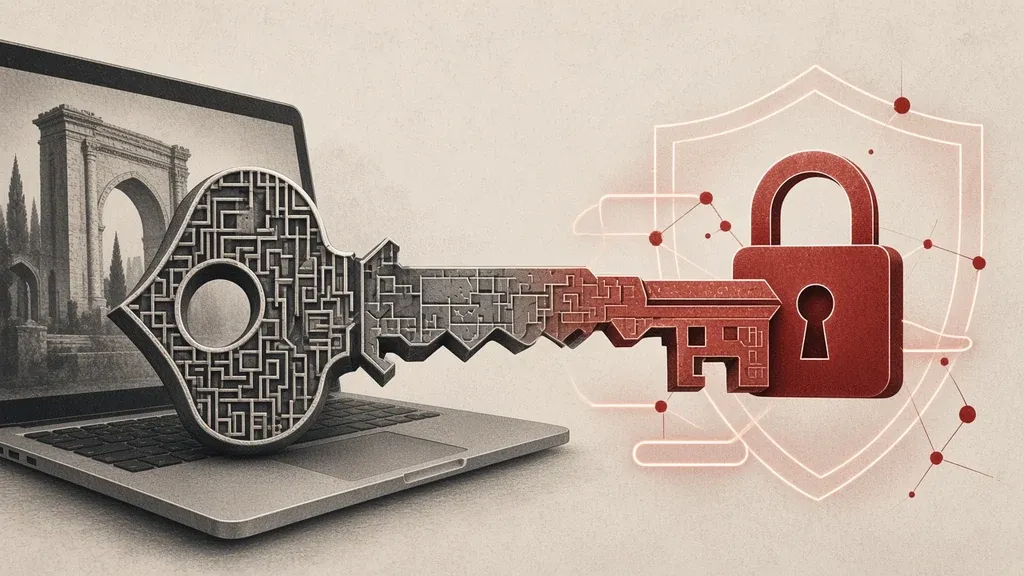
رمز عبور هنوز برای بیشتر حسابها همان قفلی است که بین شما و بقیه میایستد. اگر کوتاه باشد یا در چند جا تکرار شود، لو رفتن یک سایت میتواند بقیه را هم باز کند. خبر خوب این است که لازم نیست دهها رشتهٔ عجیب را از بر کنید. بیشتر رمزها را میتوانید به مدیر رمز عبور بسپارید و فقط چند مورد را که هر روز با دست وارد میکنید، محکم و بهیادماندنی بسازید.
توصیههای امروزی با چیزی که خیلیها سالها شنیدهاند فرق دارد. طول معمولاً از شلوغ کردن اجباری با علامت مهمتر است، عوض کردن دورهای بدون دلیل خاص بیشتر مردم را به سمت الگوی تکراری میبرد، و سؤالهایی مثل نام مدرسه یا حیوان خانگی برای بازیابی حساب اغلب از خود رمز ضعیفترند. در این راهنما هم روش ساختن را میبینید و هم کارهایی را که دیگر ارزشش را ندارند.
چرا هر حساب باید رمز خودش را داشته باشد
سایتها و برنامهها گاهی با نشت، اشتباه پیکربندی یا فیشینگ رمزها را از دست میدهند. مهاجمها همان فهرست را روی سرویسهای دیگر هم امتحان میکنند. اگر ایمیل، شبکهٔ اجتماعی و فروشگاه همه یک رمز داشته باشند، یک نشت کوچک به چند حساب تبدیل میشود. جدا بودن رمزها این زنجیره را قطع میکند.
تکرار «تقریباً یکسان» هم همان خطر را دارد: اگر رمز پایه را بدانند و فقط یک عدد آخر را عوض کنید، حدس بقیه آسان میشود. بهتر است هر ورود یک رشتهٔ مستقل باشد که تولیدکننده ساخته، نه خویشاوند رمز قبلی.
طول مهمتر از شلوغی ظاهری است
سالها به مردم گفته میشد رمز باید حروف بزرگ و کوچک، عدد و علامت داشته باشد و هر چند ماه عوض شود. پژوهش و راهنماهای تازهتر نشان میدهد این فشارها اغلب به رمزهای کوتاهِ قابل پیشبینی مثل «تهران۱۴۰۳!» منجر میشوند. یک عبارت بلندتر از چند کلمهٔ نامربوط، یا یک رشتهٔ تصادفی بلند که مدیر رمز میسازد، معمولاً در برابر حدس و شکستن آفلاین مقاومتر است.
اگر سایتی هنوز همان قوانین شلوغ را دارد، با آن کنار بیایید؛ اما خودتان به آن بسنده نکنید. تولیدکننده را طوری تنظیم کنید که محدودیت سایت را رعایت کند و در همان حال تا جایی که میشود طولانی بماند. علامت را وقتی اضافه کنید که سایت میخواهد یا تولیدکننده بهصورت تصادفی آن را میگذارد، نه برای اینکه یک کلمهٔ کوتاه را «پیچیده» نشان دهید.
- برای رمزی که مدیر رمز ذخیره میکند، سمت رشتههای تصادفی بلند بروید.
- برای رمزی که باید از حفظ تایپ کنید، چند کلمهٔ جدا بهتر از یک کلمه با دو علامت است.
- اطلاعاتی که از روی پروفایل یا مدارک شما پیدا میشود — تاریخ تولد، شماره شناسنامه، نام فرزند، تیم محبوب — را داخل رمز نگذارید.
عبارت عبور: وقتی باید چیزی را به خاطر بسپارید
عبارت عبور مجموعهای از چند کلمه است که با هم جملهٔ همیشگی زندگی شما نیستند. این روش برای رمز اصلی مدیر رمز، رمز ورود رایانه، یا رمز دیسک رمزگذاریشده مناسب است؛ یعنی همانهایی که تکمیل خودکار همیشه در دسترس نیست.
- چهار تا شش کلمه انتخاب کنید که در یک جملهٔ معمولی کنار هم نمیآیند.
- از شعر معروف، ضربالمثل، شعار تیم یا بیتی که در جستجو زیاد پیدا میشود پرهیز کنید.
- اگر خواستید، یک عدد یا علامت نامعمول بین بعضی کلمهها بگذارید، اما همان را به الگوی ثابت همهٔ عبارتها تبدیل نکنید.
- عبارت را چند بار در روزهای اول تمرین کنید تا انگشتتان به آن عادت کند.
- یک نسخهٔ کاغذی در جایی امن بگذارید تا وقتی هنوز به حافظه ننشسته گم نشود.
مثال روش را اینجا با کلمات واقعی خودتان نسازید و همان را بعداً استفاده نکنید. هر عبارتی که در راهنما یا فیلم آموزشی دیده باشید، دیگر مال شما نیست.
چه چیزهایی را هرگز رمز نکنید
- تککلمه با یک عدد در پایان، مثل نام بهعلاوهٔ سال.
- ردیف کلیدهای صفحهکلید مثل asdf یا ۱۲۳۴۵۶.
- رمزهایی که در نشتهای عمومی بارها دیده شدهاند.
- عین همین رمز در ایمیل و بقیهٔ سرویسها.
- رمز نوشتهشده روی برچسب زیر لپتاپ یا در یادداشت قفلنشدهٔ گوشی.
پین کوتاه دستگاه هم اگر تاریخ تولد یا چهار رقم تکراری باشد، همان ضعف را به شکل کوچکتر دارد. برای قفل گوشی و کارت سیم، پین یا رمز جدا و غیرقابل حدس بگذارید.
ساختن رمز تازه با مدیر رمز عبور
برای تقریباً همهٔ حسابهای جدید، تولیدکنندهٔ مدیر رمز بهترین انتخاب است. لازم نیست آن رشته را ببینید و حفظ کنید.
- در صفحهٔ ساخت حساب یا تغییر رمز، مدیر رمز را باز کنید.
- گزینهٔ تولید گذرواژه را بزنید.
- طول را تا حدی که سایت میپذیرد بالا ببرید.
- اگر سایت حروف یا علامت خاصی را ممنوع کرده، همان محدودیت را در تولیدکننده اعمال کنید.
- رمز را ذخیره کنید، یکبار خارج شوید و با تکمیل خودکار دوباره وارد شوید تا مطمئن شوید ذخیره درست بوده است.
اگر هنوز مدیر رمز ندارید، اول همان را راه بیندازید و بعد شروع به عوض کردن رمزهای تکراری کنید. عوض کردن بدون جای ذخیره فقط شما را به نوشتن پراکنده برمیگرداند.
اگر ناچارید رمزی را بدون مدیر رمز بسازید
گاهی روی دستگاهی هستید که خزانه در دسترس نیست، یا سرویسی تکمیل خودکار را نمیپذیرد. در این حالت هم از یک الگوی ثابت خانوادگی استفاده نکنید.
- چند کلمهٔ تازه انتخاب کنید یا از تاس و فهرست کلمات به روشی که از قبل تمرین کردهاید کمک بگیرید.
- نتیجه را همان جلسه در جایی امن بنویسید؛ به حافظهٔ کوتاهمدت اعتماد نکنید.
- بهمحض اینکه به دستگاه خودتان برگشتید، آن را به خزانه منتقل کنید و کاغذ موقت را از بین ببرید یا در جای اصلیاش بگذارید.
- اگر آن رمز را جایی با صدای بلند گفتهاید یا برای کسی فرستادهاید، بعداً عوضش کنید.
رمزهایی که باید از حفظ بدانید
همه چیز را نمیتوان به تکمیل خودکار سپرد. دستکم اینها را خودتان باید بتوانید وارد کنید: قفل گوشی و رایانه، عبارت عبور اصلی مدیر رمز، و در صورت استفاده رمز دیسک یا پوشهٔ رمزگذاریشده. اینها را کوتاه و شبیه هم نسازید. اگر قفل گوشی و رمز مدیر رمز یکی باشد، دزدیدن گوشی بازِ قفلشده به معنای رسیدن به همهٔ حسابهاست.
- برای دستگاه، پین بلند یا گذرواژه بگذارید، نه الگوی ساده روی شیشه.
- عبارت مدیر رمز را جدا و بلندتر انتخاب کنید.
- آنها را روی یک کاغذ واحد پرجزئیات کنار هم ننویسید مگر اینکه آن کاغذ در جایی واقعاً محفوظ باشد.
سؤال امنیتی، کد پیامکی و بازیابی
خیلی از سرویسها هنوز میپرسند «نام اولین معلم» یا «شهری که در آن متولد شدید». پاسخ این سؤالها را اغلب میشود از شبکههای اجتماعی یا پروندههای عمومی پیدا کرد. اگر سیستم مجبورتان میکند سؤال انتخاب کنید:
- بهجای پاسخ واقعی، یک پاسخ بلند و تصادفی بسازید و آن را در مدیر رمز ذخیره کنید.
- اگر میتوانید سؤال را رد کنید و بهجای آن ایمیل بازیابی محکم یا کلید عبور بگذارید، همان مسیر را ترجیح بدهید.
- ایمیل بازیابی باید خودش رمز جدا و تأیید دومرحلهای داشته باشد؛ وگرنه راه ورود پشتیبان از درِ اصلی ضعیفتر میشود.
کدهایی که برای بازیابی حساب به شما داده میشود حکم کلید یدکی دارند. آنها را در گالری یا گفتوگوی ذخیره شده رها نکنید. بهتر است در بخش یادداشت امن مدیر رمز یا روی کاغذ آفلاین بمانند.
کی باید رمز را عوض کنید
عوض کردن منظم هر ماه، بدون نشانهٔ خطر، معمولاً کمکی نمیکند و مردم را به سمت اضافه کردن یک عدد به همان رمز قبلی میبرد. زمانی رمز را عوض کنید که دلیلش روشن باشد:
- سرویس نشت یا ورود مشکوک را اعلام کرده است.
- رمز را در صفحهٔ جعلی وارد کردهاید یا برای کسی فرستادهاید.
- دستگاه بدون قفل از دست رفته و آن حساب رویش باز بوده است.
- همکار یا کسی که رمز را میدانسته دیگر نباید دسترسی داشته باشد.
- رمز فعلی کوتاه، تکراری یا ساختهشده از اطلاعات شخصی است.
وقتی عوض میکنید، رمز تازه را دوباره از تولیدکننده بگیرید، نه از روی قدیمی. اگر آن حساب تأیید دومرحلهای دارد، روشهای بازیابی را هم همان جلسه مرور کنید.
نوشتن رمز روی کاغذ کار غیرحرفهای نیست
برای عبارت اصلی یا کلید بازیابی، کاغذی که در خانه در جای محفوظ است اغلب امنتر از یادداشت داخل گوشی قفلنشده یا رایانامه به خودتان است. شرطش این است که کاغذ عنوان واضح «رمزهای من» روی میز نباشد و کنار گوشی بدون قفل نماند.
- فقط همان چیزهایی را بنویسید که تکمیل خودکار جایگزینشان نمیشود.
- کاغذ را در کشو یا پوشهای بگذارید که مهمان معمولی به آن نمیرسد.
- اگر کسی با شما زندگی میکند و نباید به حسابها دسترسی داشته باشد، جای کاغذ را متناسب با همان خطر انتخاب کنید.
- وقتی عبارتی را از بر شدید، تصمیم بگیرید نسخهٔ کاغذی بماند یا از بین برود؛ هر دو انتخاب اگر آگاهانه باشد بهتر از نسخهٔ فراموششده در جیب کیف است.
چطور بفهمید رمزی لو رفته است
مدیر رمزهای اصلی و خود حساب گوگل یا اپل معمولاً هشدار میدهند که رمزی در نشت شناختهشده دیده شده است. این هشدار را نبستن تنها کار لازم است: همان رمز را عوض کنید و اگر تکراری بوده، همهٔ جاهایی که عین آن را داشتهاید عوض کنید.
- در مدیر گذرواژه Google بخش بررسی گذرواژهها را باز کنید.
- در برنامهٔ گذرواژههای اپل هشدارهای امنیتی را ببینید.
- در ابزار مستقل، گزارش امنیت یا موارد افشاشده را اجرا کنید.
- اگر هشدار آمد، اول همان حساب و بعد هر حساب دیگری با همان رمز را تغییر دهید.
سایتهای عمومی که از شما میخواهند رمز واقعیتان را برای «استعلام نشت» تایپ کنید جای مطمئنی نیستند. به هشدار خودِ مدیر رمز یا خودِ سرویس تکیه کنید.
اشتباههای رایج
- یک رمز خوب ساختن و استفاده از آن همهجا.
- ذخیره کردن رمزها فقط در پیامرسان یا ایمیل برای خودتان.
- گفتن رمز با صدای بلند در فضای مشترک یا خواندنش در تماس پشتیبانی جعلی.
- قبول کردن پیشنهاد مرورگر برای ذخیره روی رایانهای که مال شما نیست.
- عوض کردن رمز بعد از نشت و انتخاب رمزی که فقط یک علامت با قبلی فرق دارد.
اول ایمیل و حساب بازیابی را محکم کنید
بیشتر سرویسها اگر رمز را فراموش کنید به یک ایمیل یا شماره برمیگردند. اگر آن ایمیل خودش رمز تکراری و بدون تأیید دومرحلهای داشته باشد، محکم کردن بقیهٔ حسابها اثر کمی دارد. ترتیب درست این است که اول راه بازیابی را بسازید، بعد حسابهای وابسته را.
- حساب ایمیلی را که برای ورود و بازیابی بقیه استفاده میکنید مشخص کنید.
- برای همان یک رمز یکتا بسازید و در مدیر رمز ذخیره کنید.
- تأیید دومرحلهای را روی آن روشن کنید و کدهای پشتیبان را جدا نگه دارید.
- بعد سراغ فروشگاه برنامه، شبکههای اجتماعی، بانک و ابزار کاری بروید.
- در هر کدام ببینید ایمیل بازیابی همان حساب محکمشده است، نه یک نشانی قدیمی که دیگر به آن دسترسی ندارید.
شماره تلفن بازیابی را هم جدی بگیرید. اگر فقط به پیامک وابسته باشید، جابهجایی سیمکارت میتواند راه ورود شود. بهتر است شماره را داشته باشید اما تنها روش دوم نباشد.
رمز ذخیرهشده در مرورگر را با چشم باز نگه دارید
مرورگر برای راحتی رمز را ذخیره میکند و همین کار میتواند نقش مدیر رمز را بازی کند. اشکال وقتی شروع میشود که چند مرورگر هر کدام فهرستی جدا دارند، یا روی نمایهٔ مشترک کسی دیگر هم به همان فهرست میرسد.
- در کروم به تنظیمات > تکمیل خودکار و گذرواژهها > مدیر گذرواژه Google بروید و ببینید چه چیزی ذخیره شده است.
- در فایرفاکس مسیر تنظیمات > حریم خصوصی و امنیت > گذرواژههای ذخیرهشده است.
- در سافاری یا برنامهٔ گذرواژههای اپل همین بررسی را انجام دهید.
- اگر تصمیم دارید یک مدیر رمز اصلی داشته باشید، رمزهای پراکنده را به آنجا منتقل کنید و ذخیره روی مرورگرهای اضافی را خاموش کنید تا دوباره دوتکه نشود.
- روی رایانهٔ مشترک، ذخیرهٔ رمز مرورگر را خاموش بگذارید.
محیط اطراف و دیدهشدن هنگام تایپ
خیلی از رمزهای خوب نه با شکستن رایانه، بلکه با نگاه از روی شانه یا دوربین رومیزی از دست میروند. در کافه، سفر و محل کار شلوغ:
- اگر میتوانید بهجای تایپ از تکمیل خودکار یا گذرکلید استفاده کنید تا انگشتتان الگو را لو ندهد.
- صفحهکلید روی صفحه را طوری بگیرید که بازتاب آن روی شیشه یا چشم آدم کناری کمتر دیده شود.
- عبارت عبور اصلی را در فضای عمومی فقط وقتی وارد کنید که چارهای نیست.
- بعد از وارد کردن روی دستگاه دیگران، خروج را فراموش نکنید.
سیاست محل کار و رمز شخصی
بعضی سازمانها هنوز عوض کردن اجباری هر چند هفته و قوانین شلوغ دارند. آنجا باید با سیاست همان شبکه کنار بیایید، اما رمز شخصیتان را شبیه رمز کاری نسازید. اگر سازمان مدیر رمز سازمانی میدهد، رمزهای شخصی را داخل آن نگذارید مگر اینکه آن ابزار برای همین کار طراحی شده و شما به سیاستش آگاهید.
رمز حساب کاری را در پیامرسان شخصی برای خودتان نفرستید و آن را با همکار در گفتوگوی معمولی به اشتراک نگذارید. اگر باید دسترسی بدهید، از روش رسمی همان سازمان استفاده کنید و بعد از اتمام کار دسترسی را ببندید.
وقتی باید رمز را به کسی بگویید یا برای پشتیبانی وارد کنید
پشتیبانی واقعی یک سرویس معمولاً نباید رمز شما را بپرسد. اگر کسی با ادعای بانک، فروشگاه یا اداره در تماس یا پیام رمز خواست، همان را نشانهٔ خطر بگیرید.
- تماس را قطع کنید و از نشانی یا شمارهای که خودتان از قبل دارید با سرویس تماس بگیرید.
- رمز را در صفحهای وارد نکنید که از راه لینک پیام باز شده است.
- اگر اشتباهاً رمز را گفتید یا وارد کردید، همان جلسه از دستگاه خودتان آن را عوض کنید و نشستهای باز را ببندید.
- اگر آن رمز جای دیگری هم تکرار شده بود، همه را عوض کنید.
صفحهکلید فارسی، فاصله و نویسههای شبیه به هم
اگر عبارت عبور را با کلمات فارسی میسازید، به سه چیز دقت کنید: صفحهکلید درست انتخاب شده باشد، فاصلهها را خودتان به خاطر بسپارید، و میان حروفی که روی صفحه شبیه هم به نظر میرسند قاطی نکنید. وارد کردن همان عبارت با صفحهکلید انگلیسی که حروف را به شکل دیگری میگذارد باعث میشود فکر کنید رمز را فراموش کردهاید.
- همان زبانی را که با آن عبارت را ساختهاید برای ورود هم نگه دارید.
- اگر هم فارسی و هم انگلیسی در عبارت هست، جای عوض شدن زبان را جایی بگذارید که یادتان بماند.
- نسخهٔ کاغذی را با همان املا بنویسید، نه با بازنویسی آزاد.
- برای رمزهای تصادفی ذخیرهشده در مدیر رمز، معمولاً کاراکترهای انگلیسی و اعداد کافیاند و درگیر این مشکل نمیشوید.
چند نفر و یک حساب مشترک
حساب مشترک با یک رمز که در گروه خانوادگی یا تیمی دستبهدست میشود، دیر یا زود از کنترل خارج میشود؛ معلوم نیست آخرین بار چه کسی آن را عوض کرده و الان کجا نوشته شده است. اگر خدمت موردنظر حساب جدا یا نقش مهمان میدهد، همان را ترجیح بدهید. اگر واقعاً باید یک ورود مشترک بماند:
- رمز را در قابلیت اشتراک مدیر رمز بگذارید، نه در گروه پیام.
- هر بار که فردی از جمع خارج میشود رمز را عوض کنید.
- تأیید دومرحلهای را طوری تنظیم کنید که کدش هم در همان گروه عمومی نرود.
- فعالیت ورود را اگر سرویس نشان میدهد گاهی نگاه کنید.
راهنمایی ذخیره و عبارت کمکی که خودش رمز را لو میدهد
بعضی سایتها اجازه میدهند یک راهنمای رمز بنویسید تا بعداً به یادتان بیاید. اگر آن راهنما خودش تقریباً همان رمز باشد یا به اطلاعات عمومی شما اشاره کند، کار مهاجم را آسانتر کرده است. بهتر است راهنما را خالی بگذارید یا چیزی بنویسید که فقط برای شما معنی دارد و برای دیگران بیربط است، و اصل رمز را در مدیر رمز نگه دارید.
همین منطق برای نام فایل پشتیبان یا عنوان یادداشت هم هست. پروندهای به نام «رمزهای بانکی» روی میز کار، حتی اگر محتوای داخلش رمزگذاری شده باشد، توجه بیشتری جلب میکند تا نامی معمولی.
تمرین کوتاه برای شروع امروز
اگر بخواهید فقط در یک نشست کوتاه جلو بروید، این ترتیب معمولاً بیشترین اثر را دارد:
- مدیر رمز را باز کنید یا اگر ندارید یکی را راه بیندازید.
- رمز ایمیل اصلی را به یک رشتهٔ تازهٔ تولیدشده تغییر دهید و ذخیره کنید.
- تأیید دومرحلهای همان ایمیل را بررسی کنید.
- سه حساب دیگری را که میدانید رمزشان شبیه هم است همان روز عوض کنید.
- عبارت عبور اصلی و کدهای بازیابی را در جای آفلاین بگذارید.
بقیهٔ حسابها را میتوانید بهتدریج، هر بار که واردشان میشوید، به همین روش تازه کنید. لازم نیست زندگی را برای یک روز کامل تعطیل کنید تا «همه چیز کامل» شود؛ زنجیرهٔ تکرار را که شکستید، خطر اصلی کم شده است.
رمز بهتنهایی کافی نیست، اما جای خالیاش را هم هیچ چیز پر نمیکند
تأیید دومرحلهای و گذرکلید حساب را در برابر رمز لو رفته مقاومتر میکنند، ولی هنوز خیلی از سرویسها بدون رمز کار نمیکنند و خیلی از بازیابیها در نهایت به همان رمز یا به ایمیلی میرسند که با رمز محافظت شده است. پس ساختن رمز خوب را به بهانهٔ «بعداً عامل دوم میگذارم» عقب نیندازید. این دو لایه مکمل هماند: رمز یکتا جلوی باز شدن زنجیرهای حسابها را میگیرد و عامل دوم جلوی استفاده از همان رمز را وقتی جایی لو رفته باشد میگیرد.
اگر فقط برای امروز انرژی محدودی دارید، همان تمرین کوتاه بالا را تمام کنید و جزئیات عامل دوم را در راهنمای احراز هویت دومرحلهای بخوانید. اگر مدیر رمز هنوز راه نیفتاده، اول آن را بسازید تا رمزهای تازهای که امروز تولید میکنید جایی برای ماندن داشته باشند.
بعد از عوض کردن رمز چه چیزهایی را از نو نگاه کنید
بعضی سرویسها بعد از تغییر رمز، نشستهای دیگر را خودشان میبندند؛ بعضی این کار را نمیکنند. بعد از یک تغییر مهم:
- فهرست دستگاهها یا نشستهای فعال را باز کنید و هر موردی را که نمیشناسید خارج کنید.
- اگر برنامه روی گوشی قدیمی یا رایانهٔ محل کار قبلی هنوز وارد است، همانجا خارجش کنید.
- کدهای بازیابی قدیمی را اگر سرویس با تغییر رمز عوض میکند، نسخهٔ تازه را ذخیره کنید.
- تکمیل خودکار را یکبار با رمز تازه امتحان کنید تا نسخهٔ کهنه در مدیر رمز نماند.
این چند دقیقه بیشتر از خودِ عوض کردن رمز وقت نمیگیرد و جلوی این را میگیرد که فرد دیگری با نشست باز قبلی داخل بماند. اگر سرویس چنین فهرستی ندارد، دستکم از دستگاههایی که دیگر استفاده نمیکنید یکبار خارج شوید و ورود دوباره را با رمز تازه و تکمیل خودکار آزمایش کنید.
چکلیست
- برای هر حساب رمزی جدا داشته باشید؛ تکرار را از حسابهای اصلی شروع به شکستن کنید.
- ساخت و نگهداری بیشتر رمزها را به مدیر رمز بسپارید.
- عبارتهای ازحفظ را بلند و بدون اطلاعات شخصی بسازید.
- سؤال بازیابی را، اگر اجبار است، با پاسخی تصادفی جواب بدهید و آن را ذخیره کنید.
- رمز را وقتی عوض کنید که دلیلی مثل نشت، فیشینگ یا از دست رفتن دستگاه هست.
- کلیدها و کدهای بازیابی را آفلاین یا در یادداشت امن نگه دارید.
- هشدار نشت را همان روز رسیدگی کنید، نه بعداً.
راهنماهای مرتبط

حسابها و دسترسی
مدیر رمز عبور: انتخاب، پشتیبانگیری و بازیابی
مدیر رمز عبور برای هر حساب یک رمز متفاوت میسازد و آنها را در خزانهای رمزگذاریشده نگه میدارد. انتخاب بین فایل محلی و سرویس همگامشونده به دستگاهها و سطح اعتماد شما بستگی دارد…

حسابها و دسترسی
احراز هویت دومرحلهای: کدام روش، چطور، و نقشه بازیابی
احراز هویت دومرحلهای حساب را در برابر رمز لو رفته مقاومتر میکند، اما روشها یکسان نیستند. برای حسابهای مهم بهجای تکیه بر پیامک، از برنامهٔ کد یکبارمصرف یا کلید عبور استفاده…
حسابها و دسترسی
ابزارهای گذرواژه و عامل دوم: انتخاب و بازیابی
مدیر رمز عبور و ابزار عامل دوم دو کار جدا انجام میدهند. هر دو را با بازیابی آزمایششده سوار کنید و در خطر بالاتر، کدهای یکبارمصرف را فقط داخل همان خزانهٔ رمز نگذارید.