
امنیت فیزیکی اطلاعات: افراد، محیط و تداوم کار
امنیت اطلاعات فقط دیجیتال نیست. قفل صفحه، دور نگهداشتن دستگاه از دسترس دیگران، مراقبت از کاغذ و فلش، و یک نسخه پشتیبان بیرون از همان ساختمان، بسیاری از حادثههای روزمره را کمهزینهتر میکند.
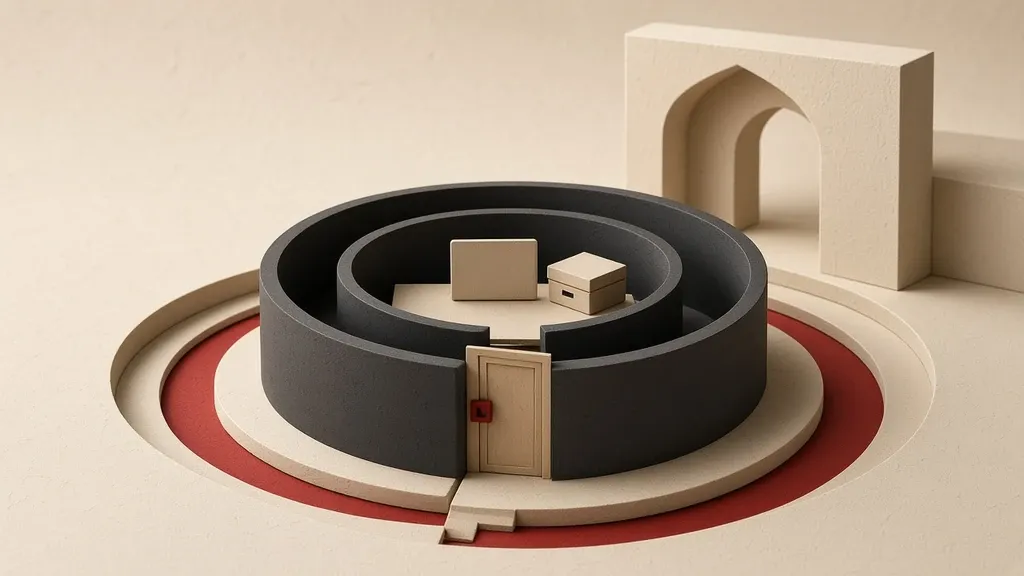
امنیت اطلاعات فقط دیجیتال نیست. قفل صفحه، دور نگهداشتن دستگاه از دسترس دیگران، مراقبت از کاغذ و فلش، و یک نسخه پشتیبان بیرون از همان ساختمان، بسیاری از حادثههای روزمره را کمهزینهتر میکند. بیشتر از دست رفتن داده در زندگی عادی از دزدی پیچیده نمیآید؛ از دستگاه باز روی میز، برگه در سینی چاپگر، یا پشتیبانهایی که همان آتش یا همان سرقت هر دو را با هم بردهاند میآید.
اگر کارتان گروهی است و تهدید فیزیکی گستردهتر از میز کار است، راهنمای ایمنی فیزیکی و دیجیتال جمعی را هم بخوانید. پشتیبان قابل بازیابی را در پشتیبانهایی که میتوان بازیابی کرد جدا بچینید.
دستگاه و صفحه را از دسترس دیگران دور نگه دارید
قفل صفحه ارزانترین کنترل فیزیکی است. بدون آن، هر کسی که چند ثانیه به گوشی یا لپتاپ برسد به همان حسابهایی میرسد که روی دستگاه باز هستند؛ رمزگذاری دیسک در آن حالت کمکی نمیکند چون سیستم روشن و باز است.
- روی ویندوز با Windows + L صفحه را قفل کنید. در تنظیمات حسابها، گزینههای ورود را باز کنید و بعد از بیدار شدن از خواب، ورود دوباره را بخواهید.
- زمان خاموش شدن صفحه را کوتاه بگذارید: تنظیمات سیستم، نیرو و باتری، صفحه و خواب.
- روی مک از منوی اپل قفل صفحه را بزنید. در تنظیمات سیستم بخش قفل صفحه، درخواست رمز را روی فوری یا کوتاهترین زمان عملی بگذارید.
- روی آیفون در نمایش و روشنایی، قفل خودکار را کوتاه کنید و رمز دستگاه را در فیسآیدی و رمز عبور فعال نگه دارید.
- روی اندروید زمان خاموش شدن نمایشگر را در تنظیمات نمایش کوتاه کنید و قفل صفحه را روی رمز یا الگوی مطمئن بگذارید، نه روی رفتن ساده به صفحهٔ اصلی.
- هر بار که از میز بلند میشوید، حتی تا چاپگر، صفحه را قفل کنید. این عادت از هر ابزار اضافی مهمتر است.
پیشنمایش اعلان روی قفل
- در آیفون به تنظیمات اعلانها بروید و نمایش پیشنمایش را روی هنگام باز بودن قفل بگذارید اگر پیامها نباید روی میز خوانده شوند.
- در اندروید تنظیم اعلان روی صفحهٔ قفل را محدود کنید تا متن پیام دیده نشود.
- در ویندوز از تنظیمات اعلانها، اعلان روی صفحهٔ قفل را کم کنید.
- ساعت و هدفون اگر اعلان را تکرار میکنند همان متن را در جمع نشان میدهند؛ آنها را برای حسابهای حساستر محدود کنید.
نگاه از کنار و مکان عمومی
در کافه، حملونقل و اتاق انتظار، صفحه بیش از آنکه دزدیده شود خوانده میشود. فیلتر حریم خصوصی برای لپتاپ در سفرهای کاری مفید است، اما جای قفل و جای انتخاب نکردن کار حساس در جمع را نمیگیرد.
- در مکان عمومی سند حساس را تمامصفحه باز نکنید و پنجرهها را طوری بچینید که از پشت سر خوانده نشوند.
- هنگام ورود رمز، صفحه را کمی بپوشانید و در صورت امکان از مدیر رمز با پر کردن خودکار استفاده کنید تا تعداد لمسها کم شود.
- گوشی را برای «فقط یک ویدیو دیدن» بدون قفل به کسی ندهید؛ کاربر مهمان یا نمایهٔ محدود بسازید اگر باید دستگاه را شریکی کنید.
- در تاکسی و هواپیما اعلان را بیصدا و بدون پیشنمایش کنید.
محیط و افراد
کسی که داخل ساختمان است لزوماً باید به فایل شما برسد. مهمان، تعمیرکار، نظافت و همکار میهمان همان دسترسی فیزیکی را دارند که شما اگر صفحه باز و برگه روی میز باشد به آنها میدهید.
- مهمان را با رایانهٔ باز تنها نگذارید.
- بعد از جلسه، اتاق را از نظر برگه، تخته و کابل فراموششده بگردید.
- تعمیرکار اگر باید دستگاه را ببرد، اول پشتیبان بگیرید، از حسابهای حساس خارج شوید، و در صورت امکان رمز موقت بگذارید که بعداً عوضش کنید.
- دوربین لپتاپ را وقتی به آن نیاز ندارید بپوشانید؛ لنز میتواند میز، سند و اتاق را نشان بدهد.
- بلندگوی هوشمند یا دوربین جلسه را در اتاقی که گفتوگوی حساس دارید در نظر بگیرید: خاموشش کنید یا آن اتاق را برای آن گفتوگو انتخاب نکنید.
کاغذ، چاپگر و تخته
- برگهٔ حساس را در سینی چاپگر رها نکنید. چاپ که تمام شد همان لحظه بردارید.
- در چاپگر مشترک، نام خود را روی کار ببینید تا برگهٔ دیگری را با خود نبرید و برگهٔ خود را جا نگذارید.
- پیشنویس را در سطل معمولی پاره نکنید و رها نکنید؛ خردکن یا روش نابودسازی مورد اعتماد محل کار را به کار ببرید.
- یادداشت چسبان با رمز، کد یا نشانی را روی مانیتور نگذارید.
- تخته را بعد از جلسه پاک کنید و قبل از پاک کردن عکس نگیرید اگر عکس باید جای دیگری برود.
- پاکت نامه و قبض با نشانی خانه را روی میز مشترک نگذارید.
فلش، دیسک و کابل ناشناس
- حافظهٔ قابل حمل را برچسب خنثی بزنید و در کشوی قفلدار بگذارید، نه در کیف باز روی میز.
- اگر دادهٔ حساس روی فلش میرود، آن را رمزگذاری کنید؛ راهنمای رمزگذاری فایل ذخیرهشده را برای روش آن ببینید.
- فلش ناشناس یا جایزهای که به شما میدهند به رایانهٔ کاری وصل نکنید.
- کابل شارژ و لوازم عمومی را در مکان ناشناس به درگاه داده وصل نکنید اگر میتوانید از آداپتور برق دیواری یا کابل خودتان استفاده کنید.
- وقتی فلش را پس میدهید یا دور میاندازید، پاک کردن سادهٔ پرونده کافی نیست؛ دستگاه را قالببندی رمزگذاریشده کنید یا از رده خارجش کنید.
قفل، کشو و کلید
- سند کاغذی حساس را در کشو یا کمد قفلدار بگذارید، نه در سینی روی میز.
- کلید را در جای عمومی با برچسب «مدارک» نگذارید.
- اگر چند نفر باید به همان کمد برسند، بدانید چه کسانی کلید دارند و وقتی کسی از گروه میرود قفل را عوض کنید.
- لپتاپ را در دفتر مشترک هنگام نبودن با کابل قفل میز محکم کنید اگر دزدی فرصتطلبانه محتمل است؛ این جای رمزگذاری و قفل صفحه را نمیگیرد.
- درب اتاق را هنگام خروج از دفتر، حتی برای چند دقیقه، قفل کنید اگر سند و دستگاه آنجا میماند.
اعلان، اشتراک صفحه و میز شلوغ
- قبل از اشتراک صفحه در تماس ویدیویی، اعلان را بیصدا کنید و پنجرههای نامرتبط را ببندید.
- پسزمینهٔ دسکتاپ و فایلهای روی میز را از نام حساس خالی کنید.
- تخته و برگه پشت سرتان در قاب دوربین میآید؛ زاویه را قبل از شروع ببینید.
- تاریخچهٔ بریدهدان را روی رایانهٔ مشترک روشن نگذارید اگر متن رمز یا پیشنویس آنجا میماند.
خانه و همخانه
بیشتر دستگاهها بیش از محل کار در خانه باز میمانند. کودک، مهمان و تعمیرکار خانگی همان صفحهٔ باز را میبینند.
- برای هر فرد همان دستگاه یک کاربر جدا با رمز خودش بسازید اگر رایانه مشترک است.
- گوشی را برای بازی دادن بدون قفل رد نکنید.
- پشتیبان روی دیسک خارجی را کنار خودِ لپتاپ روی همان قفسه نگذارید اگر میخواهید سرقت یکی هر دو را نبرد.
- کاغذ و فلش کاری را شب روی میز پذیرایی رها نکنید.
حادثه را هم در نظر بگیرید
آتش، آب، دزدی و گم شدن کیف هر دو نسخه را با هم میبرند اگر پشتیبان در همان کشو یا همان ابر فقط روی همان دستگاه باشد. تداوم کار یعنی بتوانید بعد از حادثه کار را از جای دیگر از سر بگیرید، نه فقط اینکه امروز فایل را در دسترس داشته باشید.
- دستکم یک پشتیبان رمزگذاریشده بیرون از همان ساختمان داشته باشید: ابر مورد اعتماد، یا دیسک در جای دیگری که به آن اطمینان دارید.
- بازیابی را یکبار آزمایش کنید تا بعد از حادثه تازه نفهمید پرونده ناقص بوده است.
- فهرست حسابهای حیاتی و جای کد بازیابی را جدا از خود دستگاه بنویسید و محافظت کنید.
- اگر دستگاه گم یا دزدیده شد، از دستگاه دیگر وارد حسابها شوید، نشستها را ببندید و در صورت امکان دستگاه را از «پیدا کردن» قفل یا پاک کنید.
- برای گوشی: از آیکلاد یا حساب گوگل همان مسیر رسمی پیدا کردن دستگاه را به کار ببرید، بعد رمزهای مهم را عوض کنید.
- حادثهٔ آبی یا ضربه را هم در نظر بگیرید: تنها نسخه روی یک لپتاپ، با سقوط یا ریختن لیوان از بین میرود.
قبل از فروش، اهدا یا تعمیر سنگین
- اول پشتیبان بگیرید و ببینید میتوانید از آن بازیابی کنید.
- از حساب اپل، گوگل و مایکروسافت خارج شوید و «پیدا کردن» را اگر لازم است طبق مسیر رسمی برای آن دستگاه خاموش کنید تا دستگاه بعدی گیر نکند.
- در آیفون به تنظیمات عمومی، انتقال یا بازنشانی بروید و همهٔ تنظیمات و محتوا را پاک کنید.
- در اندروید گزینههای بازنشانی را باز کنید و پاک کردن همهٔ داده را اجرا کنید.
- در ویندوز از بازیابی، بازنشانی این رایانه را با حذف فایلها اجرا کنید. اگر دیسک رمزگذاری بوده، بازنشانی روی دستگاه رمزگذاریشده معمولاً امنتر از اهدا با پروندههای باقیمانده است.
- دیسک خراب را که بازنشانی نمیشود به فروش نگذارید؛ آن را از رده خارج کنید.
وقتی دستگاه برای تعمیر میرود
- پشتیبان تازه بگیرید.
- از حسابهای ایمیل و پیامرسان حساس خارج شوید اگر تعمیر بدون آنها ممکن است.
- اثر انگشت یا چهره را موقتاً کنار بگذارید و رمزی بگذارید که بعد از برگشت عوض میکنید، تا قفل زیستی بدون رضایت شما باز نشود.
- سیمکارت را اگر لازم نیست همراه ندهید.
- بعد از برگشت، رمز را عوض کنید، نشستهای باز را مرور کنید و ببینید برنامهٔ ناشناسی نصب نشده است.
دوربین، میکروفون و اسناد روی میز
- پوشش لنز را هنگام کار روزمره بگذارید و فقط برای تماس بردارید.
- سند کاغذی را روبهروی دوربین لپتاپ یا روبهروی پنجرهٔ مشرف نگذارید.
- مجوز دوربین و میکروفون برنامهها را در تنظیمات سیستم محدود کنید تا برنامهٔ غیرلازم به آنها نرسد.
- در جلسهٔ حساس، دستگاههای اضافی را که لازم نیستند از اتاق بیرون ببرید یا صفحه را قفل کنید.
پست، سطل و نسخهٔ چاپی قدیمی
- نامهٔ اداری را در صندوق مشترک ساختمان ساعتها رها نکنید اگر محتوای آن حساس است.
- پوشهٔ بایگانی که دیگر لازم نیست با خردکن یا روش محل کار نابود شود، نه با گذاشتن کنار سطل بازیافت راهرو.
- فلش و دیسک قدیمی را همراه کاغذ در همان جعبهٔ اهدایی نگذارید.
- نسخهٔ چاپی گزارش را بعد از پایان کار جمع کنید؛ نسخهٔ دیجیتال در پوشهٔ مشترک گاهی فراموش میشود و نسخهٔ کاغذی روی میز کنارش میماند.
تداوم وقتی یک نفر نیست
اگر فقط یک نفر رمز کمد، جای پشتیبان و روش بازیابی را بداند، رفتن ناگهانی او کار را میخواباند. اگر همه همان رمز را بدانند، کنترل از بین میرود. برای کار گروهی، جای امن مشترکی برای دستور بازیابی و کلیدهای لازم تعریف کنید که افراد مشخصی به آن برسند، و وقتی عضویت عوض میشود آن را بهروز کنید. جزئیات پشتیبان در راهنمای پشتیبان قابل بازیابی آمده است.
اشتباههای رایج
- رمزگذاری دیسک روشن است، پس قفل نکردن صفحه مهم نیست.
- چاپ گرفت و برگه تا عصر در سینی ماند.
- پشتیبان همان دیسک خارجی کنار لپتاپ است؛ سرقت هر دو را برد.
- فلش ناشناس را «فقط برای دیدن یک فایل» وصل کردن.
- فروش گوشی فقط با حذف آیکونها، بدون بازنشانی کارخانهای.
- گذاشتن رمز روی برگهٔ چسبان زیر صفحهکلید.
- تعمیرگاه با دستگاه باز واردِ حسابها.
قفل صفحه با رمزگذاری دیسک فرق دارد
وقتی دستگاه روشن و باز است، رمزگذاری دیسک محتوا را از کسی که همان صفحه را در اختیار دارد محافظت نمیکند. وقتی دستگاه خاموش است و دیسک رمزگذاری شده، برداشتن هارد و وصل کردنش به رایانهٔ دیگر معمولاً داده را نمیدهد. اگر دیسک رمزگذاری نباشد، کسی که به دستگاه خاموش دسترسی فیزیکی دارد میتواند دیسک را جای دیگری بخواند.
- قفل صفحه را برای زمانی که دستگاه پیش شماست جدی بگیرید.
- رمزگذاری را برای زمانی که دستگاه خاموش، خواب عمیق یا دزدیدهشده است جدی بگیرید.
- رسانهٔ بازیابی یا کلید بازیابی رمزگذاری را کنار خود دستگاه نگذارید.
- ترتیب بوت را طوری نگذارید که بدون مانع از فلش راهاندازی شود اگر دیگران به همان لپتاپ دسترسی فیزیکی دارند؛ در میانافزار رایانه این گزینه را ببینید.
از همین حالا «پیدا کردن دستگاه» را روشن کنید
بعد از گم شدن دیر است که بخواهید این قابلیت را راه بیندازید. باید از قبل به همان حساب وصل باشد.
- در آیفون به تنظیمات، نام خود، Find My بروید و پیدا کردن آیفون را روشن نگه دارید.
- در اندروید پیدا کردن دستگاه را در تنظیمات امنیت روشن کنید و با همان حساب گوگل دستگاه وارد شوید.
- در ویندوز تنظیمات حریم خصوصی و امنیت را باز کنید و Find my device را در حساب مایکروسافت فعال کنید.
- یکبار با مرورگر از دستگاه دیگر وارد همان حساب شوید و ببینید دستگاه در فهرست هست تا روز حادثه اولین ورودتان نباشد.
- بعد از سرقت یا گم شدن: دستگاه را از همان صفحه در حالت گمشده بگذارید یا در صورت ضرورت پاک کنید، بعد رمز حسابهای باز را عوض کنید و نشستها را ببندید.
چاپگر چندکاره حافظه دارد
دستگاههای کپی و اسکنر اداری اغلب تصویر کارها را نگه میدارند. دفترچهٔ نشانی، کارهای ارسالشده و پویشهای اخیر ممکن است برای کاربر بعدی قابل دیدن باشند. وقتی عمر دستگاه تمام میشود و شرکت اجاره آن را میبرد، همان حافظه ممکن است همراه برود.
- بعد از پویش یا کپی مدرک حساس، روی خود دستگاه ببینید آیا سابقهٔ کارها پاک میشود یا باید دستی پاکش کنید.
- سند را روی پوشهٔ عمومی دستگاه رها نکنید.
- اگر مسئول دفتر هستید، قبل از بازگرداندن دستگاه اجارهای دربارهٔ پاکسازی دیسک داخلیاش از مسیر رسمی همان سازنده سؤال کنید.
- فاکس و پوشهٔ ارسال هم همین سابقه را دارند؛ آنها را هم بعد از کار حساس مرور کنید.
پایان روز، دو دقیقه
- صفحه را قفل یا دستگاه را ببندید.
- برگههای روی میز را در کشوی قفلدار بگذارید.
- فلش را از درگاه درآورید و سر جایش بگذارید.
- سینی چاپگر را خالی کنید.
- تخته را پاک کنید.
- اگر آخرین نفر دفتر هستید، در را قفل کنید و ببینید پنجره و کشوی مدارک بسته است.
- از رایانهٔ اتاق جلسه خارج شوید و آخرین اسلاید یا سند را روی نمایشگر روشن رها نکنید.
وقتی کسی از گروه میرود
- کلید، کارت ورود و دستگاه امانی را همان روز پس بگیرید.
- رمز کمد مشترک و وایفای مهمان را اگر او میدانست عوض کنید.
- دسترسی به کشوی مدارک و به محل پشتیبان فیزیکی را از فهرست بردارید.
- اگر دستگاهی پس داده، قبل از سپردنش به نفر بعد بازنشانی یا دستکم خروج از حسابها و پاکسازی نمایه را انجام دهید.
مودم، شبکه و اتاق جلسه
- مودم و مسیریاب را در جای در دسترس مهمان رها نکنید؛ کسی که به درگاه یا دکمهٔ بازنشانی برسد میتواند شبکه را به هم بزند یا دستگاه تازهای وصل کند.
- رمز مدیریت مسیریاب را پیشفرض نگذارید و آن را روی برگهٔ زیر خود دستگاه نچسبانید.
- در اتاق جلسه، درگاه شبکه و نمایشگر را باز فرض کنید؛ پرونده را روی رایانهٔ اتاق رها نکنید و بعد از ارائه از حساب خارج شوید.
- کابل و فلش جا مانده در اتاق جلسه را مال خود ندانید و به رایانهٔتان وصل نکنید.
کد بازیابی و نسخهٔ کاغذی رمزها
نوشتن کد بازیابی روی کاغذ درست است؛ گذاشتن همان کاغذ زیر صفحهکلید یا در کیف دستگاه نادرست است. آتش یا سرقت همان کیف هر دو را با هم میبرد.
- کاغذ کد را در جایی بگذارید که به همان لپتاپ وابسته نیست: کمد قفلدار جدا، یا جای امن دیگری بیرون از کیف روزانه.
- از آن کاغذ عکس داخل گالری همگامشده نگیرید اگر گالری روی همان گوشی همیشه باز است.
- یک نسخهٔ دوم در جای جدا، مثلاً نزد فرد مورد اعتماد یا در محل دیگر، برای حادثهٔ همزمان مفید است.
- دیسک پشتیبان را روی زمین کنار شوفاژ یا لوله نگذارید؛ آب و حرارت همان یک نسخه را خراب میکنند.
لپتاپ در خودرو و دید دیگران
- دستگاه را در صندلی جلو رها نکنید؛ حتی برای چند دقیقه این یکی از رایجترین دزدیهاست.
- اگر چارهای نیست، آن را از دید پنهان کنید و بدانید این باز هم تضمین نیست.
- کیف لپتاپ مشخص را در مکان شلوغ روی زمین پشت سر نگذارید.
- در هتل اگر گاوصندوق اتاق هست، دستگاه و دیسک پشتیبان را آنجا بگذارید و سند کاغذی را همراه همان کیف رها نکنید. جزئیات سفر در راهنمای امنیت دیجیتال در سفر آمده است.
وقتی باید دستگاه را برای یک کار به کسی بدهید
قفل را کامل باز کردن تا کسی یک عکس ببیند یا یک تماس بگیرد، بقیهٔ نامه و پیامها را هم در اختیارش میگذارد. سیستمعامل برای همین کار ابزار محدود کردن به یک برنامه دارد.
- در آیفون به تنظیمات، دسترسیپذیری، Guided Access بروید و آن را روشن کنید. رمزی جدا برای خروج از این حالت بگذارید.
- برنامهٔ مورد نظر را باز کنید، سه بار دکمهٔ کناری را بزنید و Guided Access را شروع کنید. طرف مقابل فقط همان صفحه را میبیند.
- در اندروید سنجاق کردن برنامه را از تنظیمات امنیت روشن کنید، برنامه را باز کنید و از نمای برنامههای اخیر آن را سنجاق کنید.
- بعد از پس گرفتن دستگاه، از آن حالت خارج شوید و ببینید قفل صفحه دوباره فعال است.
- اگر فقط باید تماس اضطراری زده شود، همان تماس از صفحهٔ قفل را ترجیح بدهید به باز کردن کامل گوشی.
بیدار شدن از خواب باید دوباره رمز بخواهد
- در ویندوز به تنظیمات، حسابها، گزینههای ورود بروید و ببینید بعد از بیدار شدن از خواب ورود لازم است یا نه. اگر روی هرگز است، عوضش کنید.
- یکبار درب لپتاپ را ببندید یا خواب را اجرا کنید، دوباره باز کنید و مطمئن شوید بدون رمز وارد دسکتاپ نمیشوید.
- قفل پویا اگر گوشی ویندوز را از راه بلوتوث میشناسد میتواند با دور شدن شما صفحه را قفل کند؛ آن را در همان گزینههای ورود ببینید و بدانید جای عادت قفل دستی را کاملاً نمیگیرد.
- در مک بخش قفل صفحه را باز کنید و درخواست رمز بعد از شروع محافظ صفحه یا خاموش شدن نمایشگر را روی فوری بگذارید. یکبار با بستن درب آزمایش کنید.
- گوشهٔ داغ قفل در مک وقتی مفید است که با بردن نشانگر همانجا صفحه قفل شود؛ آن را جایی نگذارید که تصادفی هی فعال شود و بعد خاموشش کنید.
کد را بلند نگویید و دفتر باز را حساب کنید
- کد تأیید ورود را در فضای باز برای کسی که پشت تلفن کمک میکند بلند نخوانید؛ همین عدد ورود به حساب است.
- در دفتر شیشهای یا پلان باز، فیلتر حریم صفحه کمک میکند اما باز هم سند حساس را تمامصفحه به سمت راهرو نچرخانید.
- برچسب سازمان روی درب لپتاپ و کارت شناسایی روی کیف در مکان عمومی میگوید دستگاه احتمالاً ارزش دیدن دارد؛ در سفر این را در نظر بگیرید.
- صحبت بازیابی حساب را به اتاق خلوت ببرید، نه کنار پذیرش.
از همین امروز چه کار کنید
- زمان قفل خودکار را کوتاه کنید و یکبار از روی عادت صفحه را هنگام بلند شدن قفل کنید.
- پیشنمایش اعلان روی قفل را برای پیامهای کاری محدود کنید.
- سینی چاپگر و میز را از برگهٔ حساس خالی کنید.
- ببینید پشتیبان اصل بیرون از همین ساختمان هست یا نه؛ اگر نیست همان را در اولویت بگذارید.
- فلشهای روی میز را جمع کنید و اگر دادهٔ حساس دارند رمزگذاریشان کنید.
راهنماهای مرتبط

فایلها و دادهها
پشتیبانگیری و بازیابی: نسخهای که واقعاً برمیگردد
پشتیبان خوب نسخهای است که بتوانید بدون دستگاه یا حساب ازدسترفته برش گردانید. همگامسازی بهتنهایی کافی نیست؛ از دادهٔ مهم چند نسخهٔ مستقل بسازید، دستکم یکی را جدا نگه دارید و…

فایلها و دادهها
نگهداری امن فایلها: رمزگذاری، کلید بازیابی و نسخههای ناخواسته
رمزگذاری به خواندن فایل روی دستگاه یا حافظهٔ گمشده سخت میگیرد، اما از نسخهٔ باز یا کپیهای بیرمز باقیمانده محافظت نمیکند. رمزگذاری دیسک را از رمزگذاری پرونده جدا ببینید، کلید…
آمادگی و مدیریت خطر
امنیت دیجیتال در سفر: داده کمتر، آمادگی و بازیابی
قبل از سفر داده و حسابهای همراه را کم کنید، پشتیبان و کد بازیابی را جایی غیر از همان دستگاه بگذارید و قفل و رمزگذاری را بررسی کنید. وایفای عمومی و کابل ناشناس را برای کار حساس…
ارتباطات امن
حساب مشکوک به تصرف: مهار، بازیابی و قطع دسترسی ماندگار
اگر حسابی مشکوک به تصرف است، از دستگاهی سالم رمز را عوض کنید، نشستها را ببندید و راههای بازیابی و ارسال خودکار را بررسی کنید. عوضکردن رمز بهتنهایی کافی نیست؛ عامل دوم و حساب…